KREATYWNI
Więcej o nas ... Z NATURY

NASZA OFERTA
co robimy ?
Od momentu założenia w 2004 roku, rozwija się bardzo dynamicznie. Dzięki ciągłemu rozszerzaniu świadczonych przez nas usług, stale powiększamy grupę zadowolonych klientów. To co przekonało naszych klientów to nasza elastyczność i uwzględnianie ich indywidualnych potrzeb.



PORTFOLIO
Nasze prace
Komenda „title” w systemie Windows umożliwia ustawienie tytułu okna konsoli (Command Prompt). Dzięki temu użytkownicy mogą łatwo zidentyfikować różne instancje konsoli, co jest szczególnie przydatne podczas pracy z wieloma oknami lub skryptami.
title [tekst]
| Parametr | Opis |
|---|---|
| [tekst] | Tekst, który ma być wyświetlany jako tytuł okna konsoli. Może zawierać do 255 znaków. |
title Moje okno konsoli
W powyższym przykładzie tytuł okna konsoli zostanie ustawiony na „Moje okno konsoli”. Jest to przydatne, gdy pracujemy z różnymi procesami i chcemy szybko zidentyfikować, co dany terminal wykonuje.
title Projekt A - Wersja 1.0
Ten przykład ustawia tytuł na „Projekt A – Wersja 1.0”, co może pomóc w organizacji pracy nad różnymi projektami w osobnych oknach konsoli.
tlntadmn to narzędzie w systemie Windows, które służy do zarządzania i konfigurowania usług Terminal Services. Umożliwia administratorom kontrolowanie ustawień dla sesji użytkowników, takich jak limity czasu, liczba sesji oraz różne opcje dotyczące połączeń. Dzięki tlntadmn, można efektywnie zarządzać dostępem do zasobów serwera oraz monitorować aktywność użytkowników w czasie rzeczywistym.
tlntadmn
| Parametr | Opis |
|---|---|
| /s: | Określa nazwę serwera, na którym ma być wykonana operacja. |
| /u: | Określa nazwę użytkownika, którego sesje mają być zarządzane. |
| /p: | Określa hasło użytkownika, jeśli jest wymagane do autoryzacji. |
| /l | Pokazuje listę aktywnych sesji na serwerze. |
| /k: | Kończy sesję o podanym numerze. |
| /t: | Wykonuje odłączenie sesji o podanym numerze. |
tlntadmn /s:serwer1 /l
W powyższym przykładzie, komenda wyświetli listę aktywnych sesji na serwerze o nazwie „serwer1”. Administratorzy mogą użyć tej informacji, aby monitorować, którzy użytkownicy są aktualnie zalogowani oraz jakie mają aktywne sesje.
tlntadmn /s:serwer1 /u:janek /p:haslo123 /k:2
W tym przykładzie, administrator łączy się z serwerem „serwer1” jako użytkownik „janek” i kończy sesję o numerze 2. Użycie parametru /k powoduje natychmiastowe zakończenie sesji, co może być przydatne w przypadku, gdy sesja nie odpowiada lub gdy użytkownik narusza zasady korzystania z systemu.
tpmtool to narzędzie w systemie Windows, które umożliwia zarządzanie modułem TPM (Trusted Platform Module) w komputerach. TPM jest sprzętowym zabezpieczeniem, które zapewnia ochronę kluczy kryptograficznych, umożliwiając m.in. szyfrowanie dysków oraz zapewniając integralność systemu operacyjnego. tpmtool pozwala na sprawdzenie statusu TPM, jego wersji, a także na wykonywanie różnych operacji związanych z tym modułem.
tpmtool [opcje]
| Parametr | Opis |
|---|---|
| /status | Wyświetla status modułu TPM, informując o jego dostępności i aktywności. |
| /version | Pokazuje wersję zainstalowanego modułu TPM. |
| /clear | Usuwa klucze TPM, co może być konieczne przed reinstalacją systemu operacyjnego. |
| /initialize | Inicjalizuje moduł TPM, co jest wymagane w przypadku nowego lub zresetowanego TPM. |
| /help | Wyświetla pomoc dotyczącą użycia komendy tpmtool oraz dostępnych parametrów. |
tpmtool /status
Wykonanie powyższej komendy sprawdzi status modułu TPM. Jeśli TPM jest aktywny, użytkownik otrzyma informację o jego dostępności. W przeciwnym razie, zostanie poinformowany o braku dostępu do modułu lub o jego dezaktywacji, co może być istotne dla bezpieczeństwa systemu.
tpmtool /version
Komenda ta wyświetli wersję zainstalowanego modułu TPM. Znajomość wersji TPM jest istotna, ponieważ różne wersje mogą obsługiwać różne funkcje i zabezpieczenia. Na przykład, TPM 2.0 oferuje większe możliwości w zakresie bezpieczeństwa niż starsze wersje.
tpmtool /clear
Przy użyciu tej komendy użytkownik może usunąć wszystkie klucze zapisane w TPM. Jest to istotne przed reinstalacją systemu operacyjnego lub w przypadku, gdy użytkownik chce zacząć korzystać z TPM od nowa. Należy jednak pamiętać, że usunięcie kluczy może prowadzić do utraty dostępu do zabezpieczonych danych.
tpmtool /initialize
Ta komenda inicjalizuje moduł TPM, co jest wymagane w przypadku jego pierwszego użycia lub po zresetowaniu. Inicjalizacja TPM wiąże się z utworzeniem nowego klucza głównego, który będzie używany do zabezpieczania innych kluczy w module.
tpmtool /help
Użycie tego polecenia wyświetli pomoc na temat wszystkich dostępnych opcji i parametrów komendy tpmtool. Jest to przydatne, gdy użytkownik potrzebuje szczegółowych informacji na temat dostępnych funkcji lub napotyka problemy w czasie korzystania z narzędzia.
tpmvscmgr to narzędzie w systemie Windows, które umożliwia zarządzanie urządzeniami TPM (Trusted Platform Module) wirtualnie poprzez konsolę. TPM jest specjalnym chipem, który zapewnia bezpieczeństwo, przechowując klucze kryptograficzne oraz inne dane w sposób chroniony. tpmvscmgr pozwala na tworzenie, usuwanie oraz modyfikowanie wirtualnych instancji TPM, co jest szczególnie przydatne w środowiskach wirtualnych oraz podczas testów.
tpmvscmgr [opcje] [parametry]
| Parametr | Opis |
|---|---|
| /create | Tworzy nowy wirtualny moduł TPM. |
| /delete | Usuwa wskazany wirtualny moduł TPM. |
| /list | Wyświetla listę dostępnych wirtualnych modułów TPM. |
| /info | Wyświetla szczegółowe informacje o wybranym wirtualnym module TPM. |
| /help | Wyświetla pomoc i dostępne opcje dla tpmvscmgr. |
tpmvscmgr /create
Ten przykład tworzy nowy wirtualny moduł TPM. Użycie tej komendy jest pierwszym krokiem w konfiguracji środowiska wirtualnego, które wymaga zabezpieczeń na poziomie sprzętowym.
tpmvscmgr /list
Wykonanie tej komendy wyświetli wszystkie dostępne wirtualne moduły TPM, co pozwala administratorowi na szybkie sprawdzenie, które instancje są aktualnie aktywne w systemie.
tpmvscmgr /delete
Przykład ten usuwa wskazany wirtualny moduł TPM, którego numer instancji należy podać. Jest to przydatne w przypadku, gdy dany moduł nie jest już potrzebny lub wymaga resetu.
tpmvscmgr /info
Ta komenda wyświetli szczegółowe informacje na temat konkretnego wirtualnego modułu TPM, co może być pomocne w diagnostyce problemów lub podczas audytów bezpieczeństwa.
Tracerpt to narzędzie wbudowane w systemie Windows, które umożliwia analizę i raportowanie danych z dzienników zdarzeń oraz zarejestrowanych śladów z narzędzia Event Tracing for Windows (ETW). Umożliwia użytkownikom przetwarzanie danych z sesji śledzenia, co pozwala na uzyskanie cennych informacji o wydajności systemu oraz diagnozowanie problemów.
tracerpt
| Parametr | Opis |
|---|---|
| Określa nazwę pliku, do którego zostanie zapisany raport z analizy. | |
| -o | Określa nazwę pliku, do którego będą zapisane dane wyjściowe w formacie CSV. |
| -q | Włącza tryb cichy, wyłączając wyjście na ekranie. |
| -h | Wyświetla pomoc oraz dostępne opcje dla tracerpt. |
| -m | Włącza tryb podsumowania, który pokazuje tylko najważniejsze informacje. |
| -r | Przetwarza pliki z sesji ETW w formacie .etl. |
| -f | Określa format wyjściowy (np. XML, CSV). |
| -l | Określa maksymalną liczbę linii do przetworzenia. |
| -s | Określa rozmiar bufora dla sesji śledzenia. |
| -d | Określa maksymalny rozmiar pliku wynikowego. |
tracerpt C:\logs\mytrace.etl -o C:\reports\myreport.csv -q
W powyższym przykładzie polecenie tracerpt przetwarza plik śladu „mytrace.etl” z lokalizacji „C:\logs”, a wyniki analizy zapisuje w pliku CSV o nazwie „myreport.csv” w folderze „C:\reports”. Dodatkowo, użycie opcji -q powoduje, że podczas przetwarzania nie będą wyświetlane żadne komunikaty na ekranie, co jest przydatne w przypadku automatyzacji procesów.
tracerpt C:\logs\mytrace.etl -m
W tym przykładzie polecenie tracerpt analizuje plik „mytrace.etl” w trybie podsumowania, co oznacza, że wyświetli jedynie najważniejsze informacje dotyczące śladu. To może być przydatne, gdy użytkownik chce szybko uzyskać przegląd danych bez przeszukiwania pełnych szczegółów.
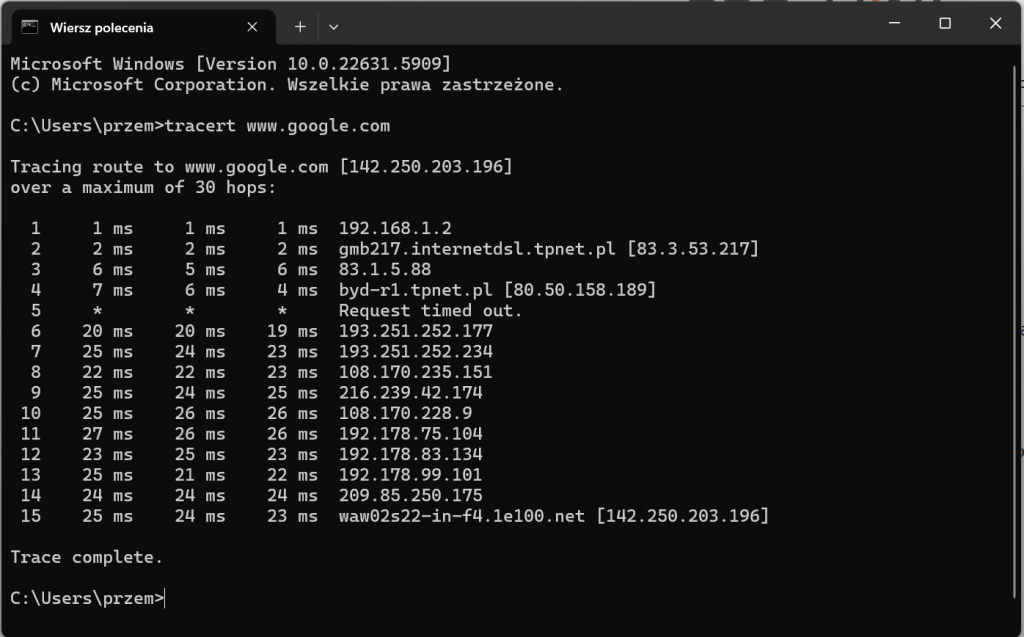
Polecenie tracert (ang. trace route) to jedno z najważniejszych narzędzi diagnostycznych dostępnych w systemie Windows. Umożliwia ono sprawdzenie, jaką drogę pokonują pakiety danych od komputera użytkownika do wybranego hosta w Internecie. Dzięki temu można szybko zlokalizować opóźnienia, przeciążenia lub przerwy w połączeniu sieciowym.
Działanie tracert polega na wysyłaniu pakietów z rosnącym parametrem TTL (Time To Live). Każdy router po drodze zmniejsza TTL o 1. Gdy TTL osiągnie zero, urządzenie zwraca komunikat ICMP, a komenda tracert rejestruje adres IP i czas odpowiedzi. W ten sposób użytkownik otrzymuje pełną listę urządzeń, przez które przechodzi ruch do miejsca docelowego.
tracert [opcje] <adres_docelowy>| Parametr | Opis |
|---|---|
adres_docelowy | Adres IP lub domena serwera, którego trasę chcesz prześledzić. |
-h <liczba> | Maksymalna liczba przeskoków (domyślnie 30). |
-d | Pomija tłumaczenie adresów IP na nazwy hostów, co przyspiesza wykonanie polecenia. |
-w <ms> | Czas oczekiwania (timeout) w milisekundach na odpowiedź dla każdego przeskoku (domyślnie 4000 ms). |
-4 | Wymusza użycie protokołu IPv4. |
-6 | Wymusza użycie protokołu IPv6. |
tracert www.google.comPolecenie wyświetli trasę pakietów do serwera Google, pokazując wszystkie pośrednie węzły sieciowe oraz czas odpowiedzi.
tracert -d onet.plW tym przypadku komenda sprawdza trasę do serwera Onet, ale pomija tłumaczenie adresów na nazwy hostów, co skraca czas wykonania.
Jest to narzędzie w systemie Windows, które pozwala sprawdzić trasę pakietów sieciowych i zdiagnozować problemy z połączeniem.
Wystarczy wpisać w wierszu poleceń tracert <adres_docelowy>, np. tracert www.google.com. Program pokaże wszystkie węzły po drodze oraz czasy odpowiedzi.
Polecenie służy do analizy trasy przesyłania danych w sieci, diagnozowania opóźnień oraz lokalizacji awarii w infrastrukturze.
Najczęściej stosowane to: -d (bez nazw hostów), -h (limit przeskoków), -w (timeout), a także -4 i -6 dla wymuszenia protokołu.
Komenda tree w systemie Windows służy do wizualizacji struktury katalogów i plików w postaci drzewa. Umożliwia użytkownikowi szybkie zrozumienie hierarchii folderów oraz zawartości katalogów w formie graficznej, co jest szczególnie przydatne w przypadku złożonych systemów plików.
tree [dysk:] [ścieżka] [/f] [/a]
| Parametr | Opis |
|---|---|
| dysk: | Określa dysk lub napęd, na którym ma zostać wyświetlona struktura katalogów, np. C:, D:. |
| ścieżka | Opcjonalna ścieżka do katalogu, którego strukturę chcemy zobaczyć. Jeśli nie podamy ścieżki, komenda wyświetli strukturę katalogów w bieżącym katalogu. |
| /f | Wyświetla pełne nazwy plików w każdym katalogu, oprócz samej struktury katalogów. |
| /a | Używa znaków ASCII do rysowania drzewa, co jest przydatne w przypadku używania terminali, które nie obsługują grafiki. |
tree C:\Users\Janek\Documents
Ten przykład wyświetli strukturę katalogów i plików znajdujących się w folderze Documents użytkownika Janek na dysku C:. Użytkownik zobaczy wszystkie podfoldery oraz pliki w formie drzewa.
tree D:\ /f
W tym przypadku komenda wyświetli pełną strukturę katalogów oraz wszystkie pliki znajdujące się na dysku D:. Użycie parametru /f pozwala na zobaczenie, jakie pliki znajdują się w każdym z katalogów, co może być bardzo pomocne przy zarządzaniu dużą liczbą danych.
tree C:\ /a
Ten przykład pokazuje strukturę katalogów na dysku C:, używając znaków ASCII. Jest to szczególnie przydatne w przypadkach, gdy użytkownik pracuje w środowisku, które nie wspiera graficznego wyświetlania. Dzięki parametrowi /a użytkownik może zobaczyć strukturę w prostszej formie tekstowej.
Komenda tscon w systemie Windows służy do przełączania sesji użytkownika w środowisku zdalnego pulpitu. Umożliwia administratorom oraz użytkownikom łatwe zarządzanie sesjami RDP (Remote Desktop Protocol) poprzez łączenie się i odłączanie od aktywnych sesji na serwerze. Jest to szczególnie przydatne w środowiskach serwerowych, gdzie wiele sesji może być uruchomionych jednocześnie.
tscon
| Parametr | Opis |
|---|---|
ID sesji, którą chcesz przełączyć. Można go znaleźć za pomocą komendy query session. | |
| /dest: | Określa sesję docelową, do której chcesz przełączyć bieżącą sesję. |
| /password: | Hasło do sesji docelowej, jeśli jest wymagane. |
| /v | Włącza szczegółowy tryb wyjścia (verbose), co pozwala na uzyskanie dodatkowych informacji o wykonaniu polecenia. |
tscon 1 /dest:2 /password:twojehaslo
W tym przykładzie przełączamy sesję o ID 1 do sesji o ID 2, podając hasło do sesji docelowej. Jest to użyteczne, gdy chcemy szybko zmienić sesję, zachowując jednocześnie dostępność do innej aktywnej sesji.
tscon 3 /v
W tym przykładzie używamy opcji /v, aby uzyskać szczegółowe informacje o sesji o ID 3. Może to pomóc w diagnozowaniu problemów związanych z połączeniami RDP lub weryfikacji statusu sesji.
tsdiscon to komenda systemowa w systemie Windows, która służy do rozłączania sesji użytkownika zdalnego pulpitu. Umożliwia szybkie zakończenie aktywnej sesji bez potrzeby zamykania wszystkich aplikacji. Jest to przydatne w środowiskach serwerowych, gdzie wiele użytkowników może korzystać z tego samego serwera.
tsdiscon [numer_sesji]
| Parametr | Opis |
|---|---|
| numer_sesji | Opcjonalny parametr, który wskazuje numer sesji, którą chcemy rozłączyć. Jeśli nie zostanie podany, rozłączona zostanie bieżąca sesja użytkownika. |
tsdiscon
Powyższa komenda rozłączy bieżącą sesję użytkownika. Jest to najprostszy sposób na szybkie zakończenie sesji bez potrzeby zamykania aplikacji. Użytkownik zostanie wylogowany z sesji zdalnego pulpitu, ale wszystkie otwarte aplikacje pozostaną aktywne w tle.
tsdiscon 2
W tym przykładzie wskazujemy konkretną sesję do rozłączenia, w tym przypadku sesję o numerze 2. Może to być przydatne w sytuacjach, gdy na serwerze działa wiele sesji i chcemy zakończyć tylko wybraną z nich, nie wpływając na innych użytkowników.
tsecimp to narzędzie dostępne w systemie Windows, które służy do importowania i eksportowania polityk zabezpieczeń do i z plików. Jest szczególnie przydatne w zarządzaniu politykami zabezpieczeń w środowiskach korporacyjnych, gdzie odpowiednie ustawienia muszą być wdrażane na wielu maszynach.
tsecimp [opcje] [ścieżka_do_pliku]
| Parametr | Opis |
|---|---|
| /import | Importuje polityki zabezpieczeń z określonego pliku. |
| /export | Eksportuje aktualne polityki zabezpieczeń do pliku. |
| /? | Wyświetla pomoc oraz dostępne opcje dla tsecimp. |
| /f plik | Określa plik, z którego mają być importowane lub do którego mają być eksportowane polityki. |
tsecimp /export /f C:\polityki_zabezpieczen.xml
Powyższa komenda eksportuje aktualne polityki zabezpieczeń do pliku XML o nazwie „polityki_zabezpieczen.xml” znajdującego się na dysku C. Umożliwia to łatwe przechowywanie i przenoszenie polityk, co jest szczególnie ważne w większych organizacjach.
tsecimp /import /f C:\polityki_zabezpieczen.xml
W tym przypadku komenda importuje polityki zabezpieczeń z wcześniej wyeksportowanego pliku XML. Jest to przydatne, gdy potrzebujemy wdrożyć te same polityki na innej maszynie lub po reinstalacji systemu.
Niezbędne ciasteczka umożliwiają prawidłowe funkcjonowanie strony internetowej, zapewniając podstawowe funkcje, takie jak nawigacja po stronie i dostęp do jej zabezpieczonych obszarów. Bez tych ciasteczek strona nie może działać prawidłowo.
Niezbędne ciasteczka umożliwiają prawidłowe funkcjonowanie strony internetowej, zapewniając podstawowe funkcje, takie jak nawigacja po stronie i dostęp do jej zabezpieczonych obszarów. Bez tych ciasteczek strona nie może działać prawidłowo.
Wyrażam zgodę na wykorzystywanie plików cookie Google Analytics w celu prowadzenia anonimowych statystyk, analizy sposobu korzystania ze strony oraz jej ulepszania, przy czym część danych może być także używana przez Google do personalizacji i pomiaru skuteczności reklam.
Wyrażam zgodę na wykorzystywanie przez Google plików cookie i podobnych technologii w celu wyświetlania reklam spersonalizowanych, pomiaru ich skuteczności oraz zapewnienia bezpieczeństwa strony poprzez odróżnianie użytkowników od botów.
Ciasteczka (cookies) to małe pliki tekstowe, które mogą być wykorzystywane przez strony internetowe, by usprawnić doświadczenie użytkownika. Zgodnie z przepisami prawa, możemy przechowywać na Twoim urządzeniu ciasteczka, które są ściśle niezbędne do funkcjonowania tej strony. W przypadku wszystkich innych typów ciasteczek potrzebujemy Twojej zgody. Oznacza to, że ciasteczka klasyfikowane jako niezbędne są przetwarzane na podstawie art. 6 ust. 1 lit. f RODO. Wszystkie pozostałe ciasteczka, czyli te z kategorii preferencji i marketingu, są przetwarzane na podstawie art. 6 ust. 1 lit. a RODO. Nasza strona korzysta z różnych rodzajów ciasteczek. Niektóre ciasteczka są umieszczane przez usługi stron trzecich, które pojawiają się na naszych stronach. W każdej chwili możesz zmienić lub wycofać swoją zgodę z Oświadczenia o ciasteczkach na naszej stronie internetowej. Dowiedz się więcej o tym, kim jesteśmy, jak możesz się z nami skontaktować i jak przetwarzamy dane osobowe, zapoznając się z naszą Polityką Prywatności.