KREATYWNI
Więcej o nas ... Z NATURY

NASZA OFERTA
co robimy ?
Od momentu założenia w 2004 roku, rozwija się bardzo dynamicznie. Dzięki ciągłemu rozszerzaniu świadczonych przez nas usług, stale powiększamy grupę zadowolonych klientów. To co przekonało naszych klientów to nasza elastyczność i uwzględnianie ich indywidualnych potrzeb.



PORTFOLIO
Nasze prace
Komenda wbadmin stop job służy do zatrzymywania bieżących zadań kopii zapasowej uruchomionych w systemie Windows. Jest to przydatne narzędzie, gdy chcemy przerwać proces tworzenia kopii zapasowej, na przykład w przypadku wystąpienia błędów lub potrzeby natychmiastowego zwolnienia zasobów systemowych.
wbadmin stop job [/id:
| Parametr | Opis |
|---|---|
| /id: | Określa identyfikator zadania, które ma zostać zatrzymane. Identyfikator można uzyskać za pomocą komendy wbadmin get jobs. |
| /quiet | Umożliwia zatrzymanie zadania bez wyświetlania komunikatów na ekranie. Przydatne w skryptach i automatyzacji. |
wbadmin stop job /id:1234
W powyższym przykładzie komenda zatrzymuje zadanie kopii zapasowej o identyfikatorze 1234. Przed jej użyciem należy upewnić się, że identyfikator jest prawidłowy, co można zweryfikować za pomocą komendy wbadmin get jobs.
wbadmin stop job /quiet
Powyższa komenda zatrzymuje bieżące zadanie bez wyświetlania jakichkolwiek komunikatów. Jest to szczególnie przydatne w skryptach automatyzujących zarządzanie kopiami zapasowymi, gdzie interakcja z użytkownikiem nie jest wymagana.
WDSUtil (Windows Deployment Services Utility) to narzędzie wiersza poleceń, które służy do zarządzania usługami wdrażania systemów Windows. Umożliwia administratorom konfigurowanie, monitorowanie oraz zarządzanie obrazami systemów operacyjnych, serwerami i klientami w środowisku sieciowym. Dzięki WDS, wdrażanie systemów operacyjnych na wielu komputerach staje się znacznie łatwiejsze i bardziej efektywne.
wdsutil [operacja] [opcje]
| Parametr | Opis |
|---|---|
| /initialize-server | Inicjalizuje serwer WDS i konfiguruje go do działania. |
| /add-image | Dodaje obraz systemu operacyjnego do serwera WDS. |
| /delete-image | Usuwa obraz systemu operacyjnego z serwera WDS. |
| /set-server | Konfiguruje ustawienia serwera WDS, takie jak lokalizacja plików. |
| /show | Wyświetla informacje o bieżącej konfiguracji serwera WDS. |
| /help | Wyświetla pomoc oraz dostępne opcje dla narzędzia wdsutil. |
wdsutil /initialize-server
Ten przykład inicjalizuje serwer WDS. Po uruchomieniu tej komendy, serwer zostanie skonfigurowany do pracy, co jest pierwszym krokiem w procesie wdrażania systemów operacyjnych. To polecenie ustawia również domyślne lokalizacje dla obrazów i plików związanych z wdrażaniem.
wdsutil /add-image /image:"C:\Obrazy\Windows10.wim" /name:"Windows 10"
W powyższym przykładzie dodajemy obraz systemu Windows 10 do serwera WDS. Komenda wskazuje lokalizację pliku obrazu oraz przypisuje mu nazwę, co ułatwia jego późniejsze zarządzanie i wybór podczas wdrażania na klientów.
wdsutil /show-server
To polecenie wyświetla szczegóły dotyczące bieżącej konfiguracji serwera WDS, takie jak lokalizacje przechowywania obrazów oraz informacje o aktywnych klientach. Użycie tej komendy jest przydatne w celu potwierdzenia, że serwer został poprawnie skonfigurowany i działa zgodnie z oczekiwaniami.
Wecutil to narzędzie w systemach Windows, które umożliwia zarządzanie subskrypcjami zdarzeń Windows Event Collector (WEC). Dzięki wecutil administratorzy mogą konfigurować, monitorować oraz zarządzać zbieraniem zdarzeń z różnych źródeł, co jest istotne w kontekście centralizacji logów i zwiększenia bezpieczeństwa oraz wydajności systemu.
wecutil [subkomenda] [opcje]
| Parametr | Opis |
|---|---|
| get-subscription | Wyświetla szczegóły subskrypcji zdarzeń. |
| delete-subscription | Usuwa wskazaną subskrypcję zdarzeń. |
| create-subscription | Tworzy nową subskrypcję zdarzeń. |
| update-subscription | Aktualizuje istniejącą subskrypcję zdarzeń. |
| get-collection | Wyświetla listę zbiorów zdarzeń. |
| delete-collection | Usuwa wskazany zbiór zdarzeń. |
wecutil get-subscription
Ten przykład wyświetla szczegóły wszystkich subskrypcji zdarzeń skonfigurowanych na lokalnym serwerze. Umożliwia to administratorowi szybkie sprawdzenie, jakie subskrypcje są aktywne oraz ich parametry konfiguracyjne.
wecutil delete-subscription "nazwa_subskrypcji"
W tym przypadku administrator może usunąć subskrypcję zdarzeń o podanej nazwie. To przydatne, gdy subskrypcja nie jest już potrzebna lub wymaga zmiany w konfiguracji.
wecutil create-subscription "nazwa_subskrypcji" /query:"*[*[System[Provider[@Name='Application Error']]]]"
Ten przykład tworzy nową subskrypcję zdarzeń, która zbiera wszystkie zdarzenia z kategorii „Błąd aplikacji”. Umożliwia to monitorowanie konkretnego rodzaju zdarzeń w systemie.
wevtutil to narzędzie w systemie Windows, które służy do zarządzania dziennikami zdarzeń. Umożliwia użytkownikom przeglądanie, eksportowanie, importowanie oraz usuwanie zdarzeń z dzienników systemowych. Dzięki wevtutil administratorzy mogą łatwo analizować i monitorować działanie systemu oraz aplikacji, co jest kluczowe w procesie diagnozowania problemów i zapewniania bezpieczeństwa.
wevtutil [komenda] [parametry]
| Parametr | Opis |
|---|---|
| slp | Przeglądanie dzienników zdarzeń (Event Logs). |
| export-log | Eksportuje dziennik zdarzeń do pliku w formacie .evtx. |
| import-log | Importuje dziennik zdarzeń z pliku .evtx. |
| clear-log | Usuwa zdarzenia z określonego dziennika. |
| get-log | Pobiera informacje o dzienniku zdarzeń. |
| query | Wykonuje zapytanie do dziennika zdarzeń i zwraca wyniki. |
wevtutil slp
Ten przykład używa komendy „slp” do przeglądania dostępnych dzienników zdarzeń w systemie. Użytkownik uzyska listę wszystkich dzienników, które są obecnie dostępne, co pozwala na łatwe zidentyfikowanie interesujących obszarów do dalszej analizy.
wevtutil export-log Application C:\logs\application.evtx
W tym przykładzie używamy komendy „export-log”, aby wyeksportować dziennik zdarzeń „Application” do pliku o nazwie „application.evtx”, który zostanie zapisany na dysku C w katalogu „logs”. To pozwala na archiwizację zdarzeń lub ich analizę przy użyciu narzędzi zewnętrznych.
wevtutil clear-log System
Przykład ten używa komendy „clear-log” do usunięcia wszystkich zdarzeń z dziennika „System”. To może być przydatne w celu zwolnienia miejsca na dysku lub zresetowania dziennika po zakończeniu analizy.
wevtutil query "*[System[(EventID=7036)]]"
W tym przykładzie komenda „query” jest używana do wyszukiwania zdarzeń o identyfikatorze 7036 w dzienniku. To pozwala na szybkie filtrowanie istotnych zdarzeń, co ułatwia diagnozowanie problemów z usługami systemowymi.
Komenda „where” w systemie Windows służy do lokalizowania plików wykonywalnych w ścieżkach systemowych. Umożliwia użytkownikowi szybkie odnalezienie, gdzie zainstalowane są konkretne programy, co jest szczególnie przydatne w przypadku, gdy w systemie zainstalowanych jest wiele wersji tego samego oprogramowania.
where [opcje] [nazwa_pliku]
| Parametr | Opis |
|---|---|
| nazwa_pliku | Nazwa pliku lub programu, którego lokalizację chcemy znaleźć. |
| /R | Przeszukuje folder i jego podfoldery. |
| /Q | Nie wyświetla wyników, tylko zwraca kod wyjścia. |
| /F | Przeszukuje nazwy plików oraz ich zawartość. |
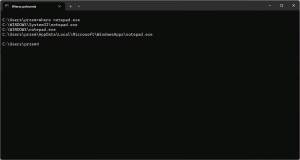
where notepad.exe
Wykonanie tej komendy pozwala na zlokalizowanie ścieżki do pliku wykonywalnego Notatnika w systemie Windows. Użytkownik otrzyma pełną ścieżkę, w której znajduje się plik „notepad.exe”, co ułatwia uruchamianie programu z poziomu wiersza poleceń.
where /R C:\ myfile.txt
Ta komenda przeszukuje cały dysk C:\ oraz jego podfoldery w poszukiwaniu pliku „myfile.txt”. Dzięki opcji /R, użytkownik może znaleźć plik, niezależnie od tego, w którym katalogu został zapisany, co jest szczególnie przydatne w przypadku dużych struktur folderów.
Komenda „whoami” jest używana w systemach operacyjnych Windows do wyświetlania nazwy aktualnie zalogowanego użytkownika. To proste narzędzie pozwala na szybkie sprawdzenie, pod jakim kontem użytkownik jest aktualnie zalogowany, co jest szczególnie przydatne w środowiskach, gdzie wielu użytkowników może korzystać z tego samego systemu.
whoami [opcje]
| Parametr | Opis |
|---|---|
| /user | Wyświetla nazwę konta użytkownika oraz identyfikator SID (Security Identifier). |
| /groups | Wyświetla grupy, do których należy aktualnie zalogowany użytkownik. |
| /priv | Wyświetla uprawnienia (privileges) przydzielone do konta użytkownika. |
| /all | Wyświetla wszystkie dostępne informacje o użytkowniku, w tym SID, grupy i uprawnienia. |
whoami
Wykonując powyższą komendę w wierszu poleceń, użytkownik otrzyma tylko swoją nazwę użytkownika. Jest to najbardziej podstawowe użycie komendy, które szybko pozwala zidentyfikować, na jakie konto jest aktualnie zalogowany.
whoami /user
Użycie parametru „/user” zwróci nazwę konta oraz jego identyfikator SID. To przydatne w sytuacjach, gdy potrzebujemy informacji na temat bezpieczeństwa konta użytkownika.
whoami /groups
Ta komenda wyświetli wszystkie grupy, do których należy aktualnie zalogowany użytkownik. Jest to bardzo użyteczne, gdy chcemy sprawdzić, jakie uprawnienia i zasoby są dostępne dla danego konta.
whoami /priv
Wykonanie tej komendy pokaże listę uprawnień przypisanych do konta użytkownika. Dzięki temu można łatwo zweryfikować, jakie dodatkowe możliwości ma użytkownik w systemie.
whoami /all
Parametr „/all” umożliwia uzyskanie wszystkich informacji o zalogowanym użytkowniku, łącznie z SID, grupami oraz przydzielonymi uprawnieniami. To kompendium wiedzy o stanie konta użytkownika w danym systemie.
Komenda winnt jest używana w systemach operacyjnych Windows do instalacji systemu Windows z wiersza poleceń. Umożliwia ona tworzenie nośników instalacyjnych oraz zainstalowanie systemu na dysku twardym lub innym nośniku. Jest to jedna z kluczowych komend w procesie instalacji systemu, szczególnie w środowiskach serwerowych oraz w przypadku automatyzacji instalacji.
winnt [opcje] [źródło] [cel]
| Parametr | Opis |
|---|---|
| /s:<źródło> | Określa ścieżkę do źródła plików instalacyjnych, np. z folderu na serwerze. |
| /d: | Określa lokalizację, gdzie ma zostać zainstalowany system Windows. |
| /u | Uruchamia instalację w trybie cichym (bez interakcji z użytkownikiem). |
| /t: | Określa czas w sekundach, po którym instalacja ma się rozpocząć. |
| /noreboot | Zapobiega automatycznemu restartowi po zakończeniu instalacji. |
winnt /s:D:\Instalacja /d:C:\NowySystem /u
W powyższym przykładzie komenda winnt zostanie użyta do zainstalowania systemu Windows z folderu instalacyjnego znajdującego się na dysku D: (D:\Instalacja) do lokalizacji C:\NowySystem. Instalacja odbędzie się w trybie cichym, co oznacza, że nie będzie wymagała interakcji ze strony użytkownika.
winnt /s:\\serwer\udostępniony_folder /d:C:\System /t:60
W tym przypadku komenda winnt zainstaluje system Windows z udostępnionego folderu na serwerze. Instalacja rozpocznie się po 60 sekundach. Jest to przydatne, gdy chcemy zainstalować system na wielu komputerach, dając użytkownikom czas na przygotowanie się do instalacji.
winnt32 to narzędzie używane w systemach operacyjnych Windows, które umożliwia instalację systemu Windows z poziomu istniejącego systemu operacyjnego. Umożliwia ona także aktualizację starszych wersji systemu Windows oraz tworzenie bootowalnych nośników instalacyjnych. Narzędzie to jest szczególnie przydatne w przypadku, gdy użytkownik chce zainstalować system na nowym dysku twardym lub zaktualizować system na istniejącym komputerze.
winnt32 [/s:<ścieżka do źródłowych plików] [/unattended] [/upgrade] [/m:
| Parametr | Opis |
|---|---|
| /s:<ścieżka do źródłowych plików> | Określa lokalizację plików źródłowych instalacji systemu Windows. |
| /unattended | Uruchamia instalację w trybie bezinterwencyjnym, co oznacza, że nie wymaga interakcji ze strony użytkownika. |
| /upgrade | Używane do aktualizacji istniejącego systemu Windows do nowszej wersji. |
| /m: | Określa folder, w którym znajdują się pliki instalacyjne. |
| /d: | Umożliwia określenie, w którym katalogu mają być zainstalowane pliki systemowe. |
| /r | Wymusza ponowne uruchomienie komputera po zakończeniu instalacji. |
| /noreboot | Zapobiega automatycznemu ponownemu uruchomieniu komputera po zakończeniu instalacji. |
winnt32 /s:D:\WinXP /unattended
W powyższym przykładzie komenda winnt32 uruchamia instalację systemu Windows XP z lokalizacji D:\WinXP w trybie bezinterwencyjnym. Użytkownik nie będzie musiał interweniować w trakcie procesu instalacji, co jest przydatne w sytuacjach, gdy konieczne jest zautomatyzowanie procesu, na przykład w przypadku instalacji na wielu komputerach.
winnt32 /upgrade
Ten przykład przedstawia użycie parametru /upgrade, który pozwala na aktualizację już zainstalowanego systemu Windows do nowszej wersji. Użytkownik musi upewnić się, że nowa wersja jest dostępna w lokalizacji, z której uruchamiana jest komenda.
Winrs (Windows Remote Shell) to narzędzie do zdalnego uruchamiania poleceń na komputerach z systemem Windows. Umożliwia administratorom systemów i użytkownikom z odpowiednimi uprawnieniami wykonywanie skryptów oraz poleceń na zdalnych maszynach w sieci. Winrs korzysta z protokołu WS-Management, co pozwala na bezpieczne i efektywne zarządzanie zdalnymi systemami bez konieczności logowania się na nie bezpośrednio.
winrs [opcje]
| Parametr | Opis |
|---|---|
| /r: | Określa adres IP lub nazwę hosta zdalnego komputera. |
| /u: | Specyfikuje nazwę użytkownika z uprawnieniami do logowania na zdalnym komputerze. |
| /p: | Podaje hasło użytkownika (może być pominięte, w takim przypadku użytkownik zostanie poproszony o jego wprowadzenie). |
| /d: | Określa domenę, do której należy użytkownik logujący się na zdalnym komputerze. |
| /t: | Określa maksymalny czas oczekiwania na odpowiedź od zdalnego hosta (domyślnie 30 sekund). |
| /s | Umożliwia uruchomienie polecenia w trybie interaktywnym. |
| /h | Wyświetla pomoc dotyczącą użycia winrs. |
winrs /r:192.168.1.10 /u:administrator /p:mojeHaslo ipconfig
W tym przykładzie polecenie 'ipconfig’ jest uruchamiane na zdalnym komputerze o adresie IP 192.168.1.10. Użytkownik 'administrator’ loguje się za pomocą podanego hasła. Polecenie to zwraca konfigurację sieciową zdalnego komputera, co jest przydatne do diagnozowania problemów z siecią.
winrs /r:serwer1 /u:admin /p:hasloDir /t:60 dir C:\
W tym przykładzie polecenie 'dir C:\’ jest używane do wyświetlenia zawartości katalogu głównego dysku C: na zdalnym serwerze 'serwer1′. Ustalony czas oczekiwania na odpowiedź wynosi 60 sekund. Umożliwia to administratorowi weryfikację plików i folderów na zdalnej maszynie.
Komenda winsat mem jest narzędziem diagnostycznym w systemie Windows, które pozwala na ocenę wydajności pamięci RAM. Używając tej komendy, użytkownicy mogą przeprowadzić testy pamięci, które mogą pomóc w identyfikacji problemów z pamięcią, takich jak niska wydajność czy błędy w działaniu systemu. Wyniki testu mogą być użyteczne przy optymalizacji ustawień systemowych oraz przy podejmowaniu decyzji dotyczących zakupu dodatkowej pamięci RAM.
winsat mem [opcja]
| Parametr | Opis |
|---|---|
| /h | Wymusza wykonanie testu w trybie wysokiej wydajności. |
| /i | Wykonuje testy interaktywne, które mogą być użyteczne w diagnostyce. |
| /xml ścieżka | Eksportuje wyniki testu do pliku XML w podanej ścieżce. |
| /n | Nie wykonuje zapisu wyników do bazy danych systemu. |
winsat mem /h /xml C:\wyniki_testu.xml
W powyższym przykładzie komenda winsat mem jest uruchamiana w trybie wysokiej wydajności, a wyniki testu są zapisywane w pliku XML o nazwie wyniki_testu.xml, który zostanie utworzony w katalogu C:\. Dzięki temu użytkownik może później przeanalizować wyniki testu, co może być pomocne w identyfikacji problemów z pamięcią.
Niezbędne ciasteczka umożliwiają prawidłowe funkcjonowanie strony internetowej, zapewniając podstawowe funkcje, takie jak nawigacja po stronie i dostęp do jej zabezpieczonych obszarów. Bez tych ciasteczek strona nie może działać prawidłowo.
Niezbędne ciasteczka umożliwiają prawidłowe funkcjonowanie strony internetowej, zapewniając podstawowe funkcje, takie jak nawigacja po stronie i dostęp do jej zabezpieczonych obszarów. Bez tych ciasteczek strona nie może działać prawidłowo.
Wyrażam zgodę na wykorzystywanie plików cookie Google Analytics w celu prowadzenia anonimowych statystyk, analizy sposobu korzystania ze strony oraz jej ulepszania, przy czym część danych może być także używana przez Google do personalizacji i pomiaru skuteczności reklam.
Wyrażam zgodę na wykorzystywanie przez Google plików cookie i podobnych technologii w celu wyświetlania reklam spersonalizowanych, pomiaru ich skuteczności oraz zapewnienia bezpieczeństwa strony poprzez odróżnianie użytkowników od botów.
Ciasteczka (cookies) to małe pliki tekstowe, które mogą być wykorzystywane przez strony internetowe, by usprawnić doświadczenie użytkownika. Zgodnie z przepisami prawa, możemy przechowywać na Twoim urządzeniu ciasteczka, które są ściśle niezbędne do funkcjonowania tej strony. W przypadku wszystkich innych typów ciasteczek potrzebujemy Twojej zgody. Oznacza to, że ciasteczka klasyfikowane jako niezbędne są przetwarzane na podstawie art. 6 ust. 1 lit. f RODO. Wszystkie pozostałe ciasteczka, czyli te z kategorii preferencji i marketingu, są przetwarzane na podstawie art. 6 ust. 1 lit. a RODO. Nasza strona korzysta z różnych rodzajów ciasteczek. Niektóre ciasteczka są umieszczane przez usługi stron trzecich, które pojawiają się na naszych stronach. W każdej chwili możesz zmienić lub wycofać swoją zgodę z Oświadczenia o ciasteczkach na naszej stronie internetowej. Dowiedz się więcej o tym, kim jesteśmy, jak możesz się z nami skontaktować i jak przetwarzamy dane osobowe, zapoznając się z naszą Polityką Prywatności.