KREATYWNI
Więcej o nas ... Z NATURY

NASZA OFERTA
co robimy ?
Od momentu założenia w 2004 roku, rozwija się bardzo dynamicznie. Dzięki ciągłemu rozszerzaniu świadczonych przez nas usług, stale powiększamy grupę zadowolonych klientów. To co przekonało naszych klientów to nasza elastyczność i uwzględnianie ich indywidualnych potrzeb.



PORTFOLIO
Nasze prace
Budujemy i rozwijamy sklepy PrestaShop — od szybkiego startu, przez optymalizację SEO i UX, po integracje z płatnościami, kurierami, hurtowniami i ERP. Dla firm, które chcą sprzedawać więcej i stabilnie rosnąć.
Szybkie audyty i wyceny — zwykle tego samego dnia roboczego.
Projektujemy sklepy PrestaShop od zera lub przenosimy istniejące rozwiązania na nowsze wersje.
Techniczne SEO i content plan pod frazę główną „PrestaShop” i long-taile branżowe.
Łączymy PrestaShop z ERP/WMS, płatnościami, kurierami i marketplace’ami.
Tworzymy i modyfikujemy moduły: logika koszyka, B2B, importy/eksporty, feedy.
Aktualizacje, backupy, staging, ochrona przed botami i podatnościami.
Bezpieczny transfer produktów, klientów, zamówień i SEO z innych platform.
Potrzebujesz audytu PrestaShop? Sprawdzimy SEO, szybkość, bezpieczeństwo i błędy indeksacji.
Zamów audytProjektujemy architekturę informacji i nawigację, które wspierają indeksację i konwersje.
Przygotowujemy PrestaShop do rosnących katalogów, ruchu i sprzedaży B2B/B2C.
Wycena zależy od zakresu: liczby kategorii i wariantów, potrzebnych integracji, złożoności motywu oraz migracji danych. Przygotowujemy krótką specyfikację i przedstawiamy kosztorys z etapami (MVP → rozwój).
Żeby zacząć przygodę sprzedaży w internecie na samym początku nie musimy od razu inwestować w skomplikowane rozwiązania informatyczne. Jeśli jesteśmy gotowi na kompromisy, chcemy zacząć od podstawowych rozwiązań możemy sami we własnym zakresie stworzyć sklep internetowy. Zakładamy że początku istnienia sklepu nie musimy wdrażać skomplikowanych integratorów z programami do faktur, rozbudowanych systemów rabatowych, dynamicznej aktualizacji stanów magazynowych. Podstawowym warunkiem jednak jest sprawdzenie czy nasz biznes nasze produkty które sprzedajemy wpasowują się w standardową funkcjonalność sklepu internetowego PrestaShop. Jeśli nasze produkty i oczekiwania wpisują się w model silnika możemy przejść do tworzenia sklepu internetowego.
Ważne: Zakładamy że posiadasz domenę internatową, hosting, oraz certyfikat SSL. Jeśli nie zapraszamy do kontaktu jesteśmy partnerem NASK możemy w 100% zapewnić infrastrukturę pod nowo tworzony sklep internetowy.
Przejdź do podstawowych pojęć na naszej stronie :
– połączenie FTP
– baza MySQL
– PrestaShop sklep internetowy
– sklepy internetowe
– budowa sklepu internetowego
– cennik PrestaShop
– instrukcja PrestaShop
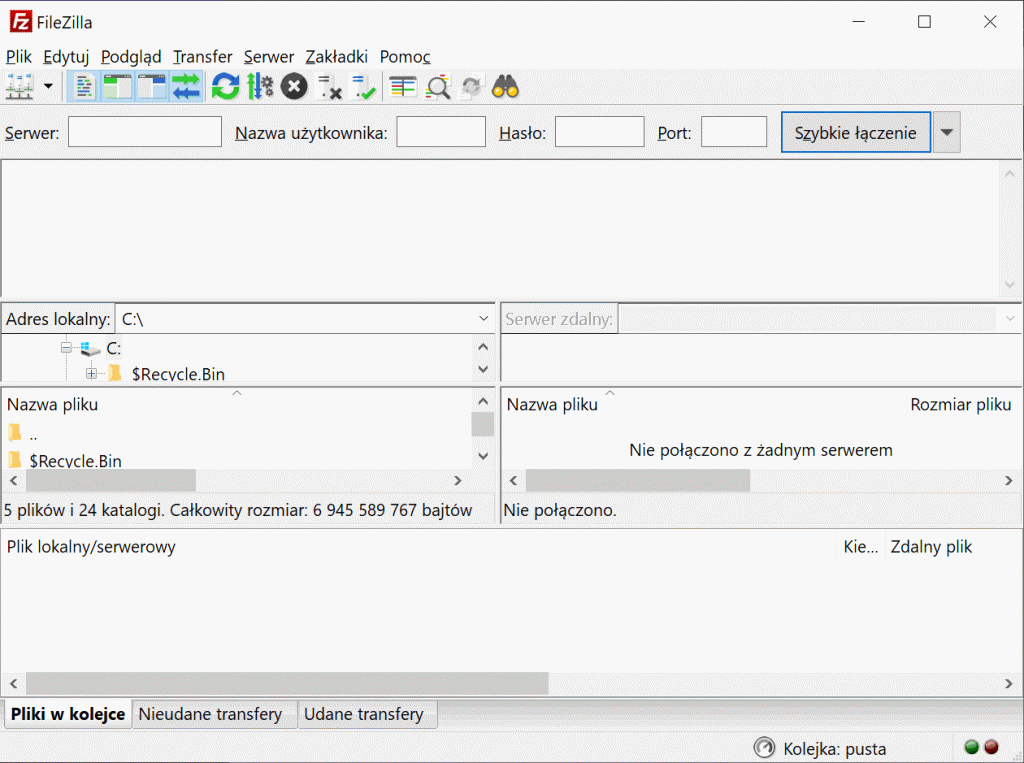
W celu wgrania instalatora sklepu internetowego na serwer musimy połączyć się z serwerem za pośrednictwem protokołu FTP (File Transfer Protocol – protokół transmisji plików). Istnieje szereg programów umożliwiający tego typu transmisję dostępnych na różne platformy. Jednym z bardziej znanych dostępny na Windows jest FileZilla.
Opis działania: przekażemy Ci adres serwera, nazwę użytkownika i hasło do serwera FTP które należy spisać w górnej sekcji programu. Po wciśnięciu przycisku „szybkie połączenie” po prawej części ekranu pojawi się zawartość serwera. Pliki wyświetlane przez serwer znajdują się w katalogu public_html i to do niego należy wysłać z lewej części ekranu nasz rozpakowany instalator sklepu internetowego który chcemy utworzyć.
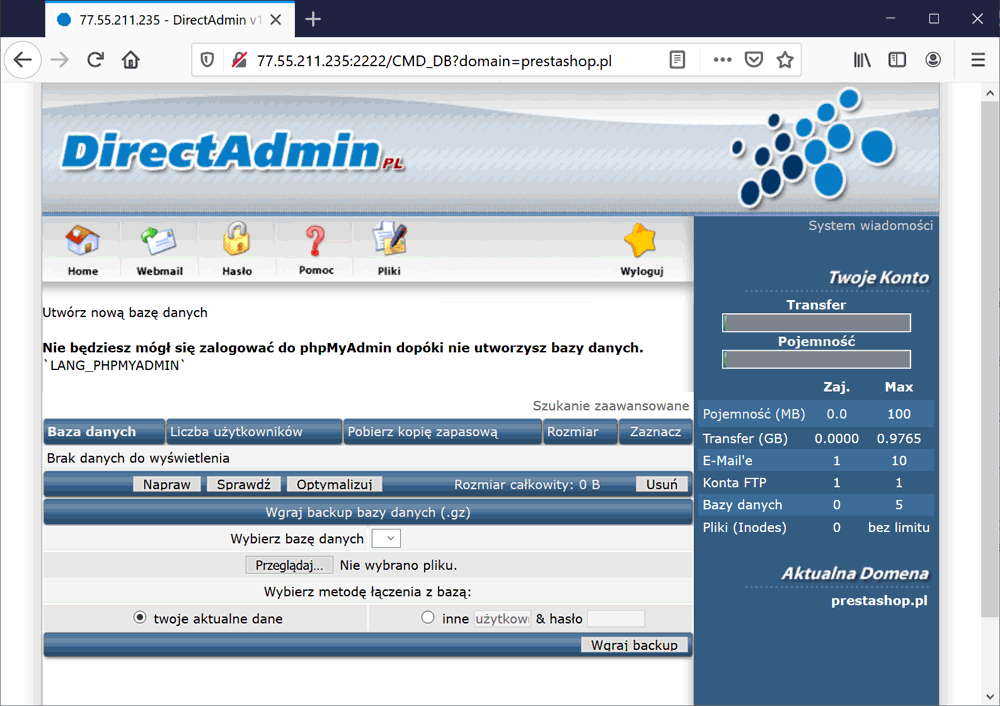
Przed przystąpieniem do instalacji sklepu internetowego będziemy potrzebowali bazę danych w której będą przechowywane produkty, klienci, ustawienia, statystyki sklepu i wiele więcej. Silnik PrestaShop wykorzystuje do swojego działania bazę MySQL żeby ją założyć musimy przejść do panelu serwera link login i hasło Ci przekażemy. Po zalogowaniu przechodzimy do sekcji „Zarządzanie MySQL” pojawi nam się okno jak po lewej stronie. Wciskamy link „Utwórz nową bazę danych”. Ważne żeby dane te zapisać lokalnie w notatniku bo będziemy je podawać podczas tworzenia sklepu PrestaShop.
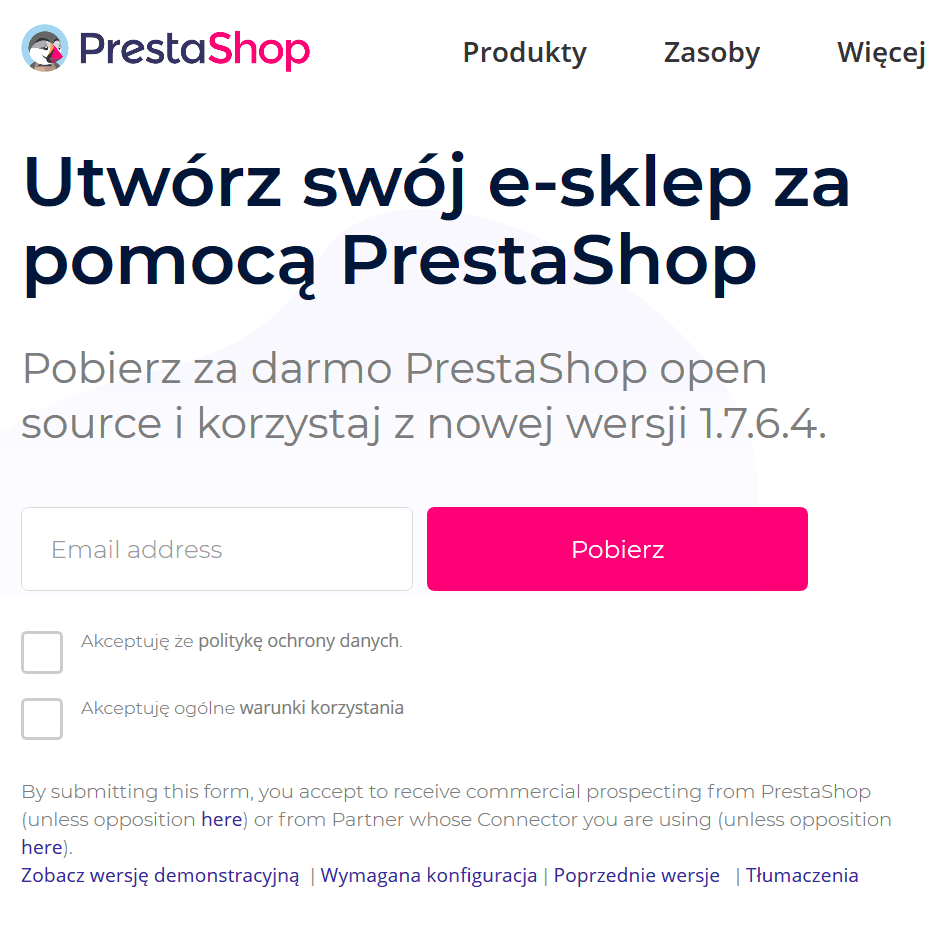
PrestaShop to najpopularniejszy silnik do tworzenia sklepów internetowych. Instalator można poprać nieodpłatnie ze oficjalnej strony. Jedyne co trzeba podać to adres e-mail. Zapisany instalator na dysku lokalnym należy rozpakować i wysłać na serwer na którym ma być zainstalowany sklep. Prezentowany przypadek pobrany i rozpakowany instalator sklepu ma niecałe 190MB
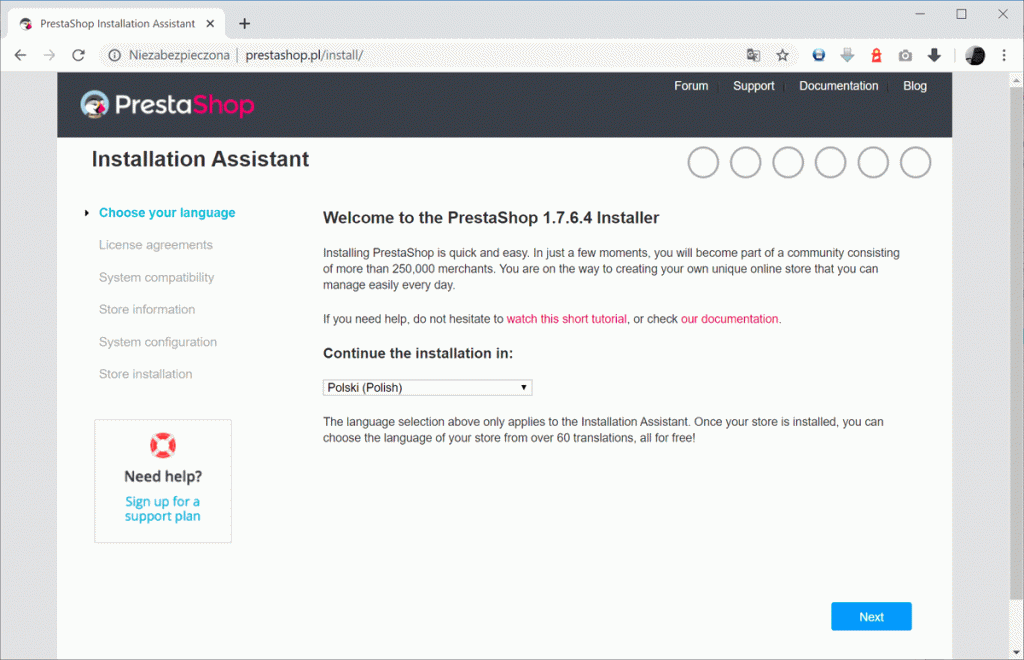
Po wgraniu na serwer plików wywołujemy adres URL naszej strony internetowej w przeglądarce pojawi się nam instalator który poprowadzi nas krok po kroku przez proces tworzenia sklepu internetowego. Musimy określić w kroku pierwszym język sklepu internetowego. Wartość domyślna jest ustawiana domyślnie z językiem przeglądarki w naszym przypadku jest popranie „Polish” (polski). Wciskamy „Next” żeby przejść do kolejnego kroku.
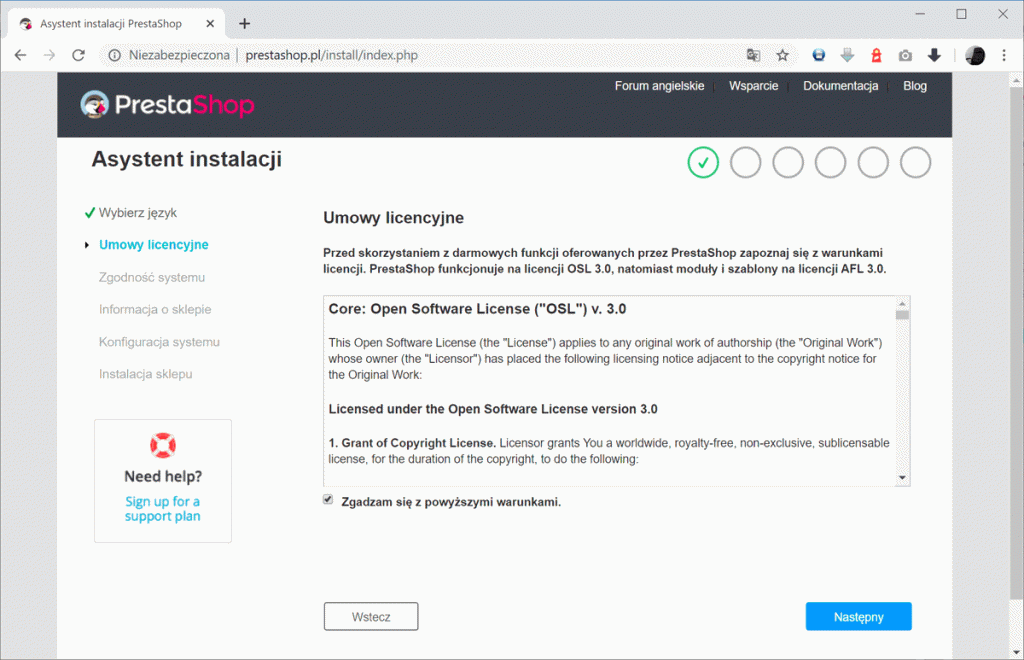
Drugi krok – zapoznajemy się z licencją oprogramowania. Silnik PrestaShop jest dystrybuowany na zasadzie licencji Open Software License v3.
Po przeczytaniu warunków licencji zgadzamy się z warunkami i przechodzimy do kolejnego kroku wciskając guzik „Następny”
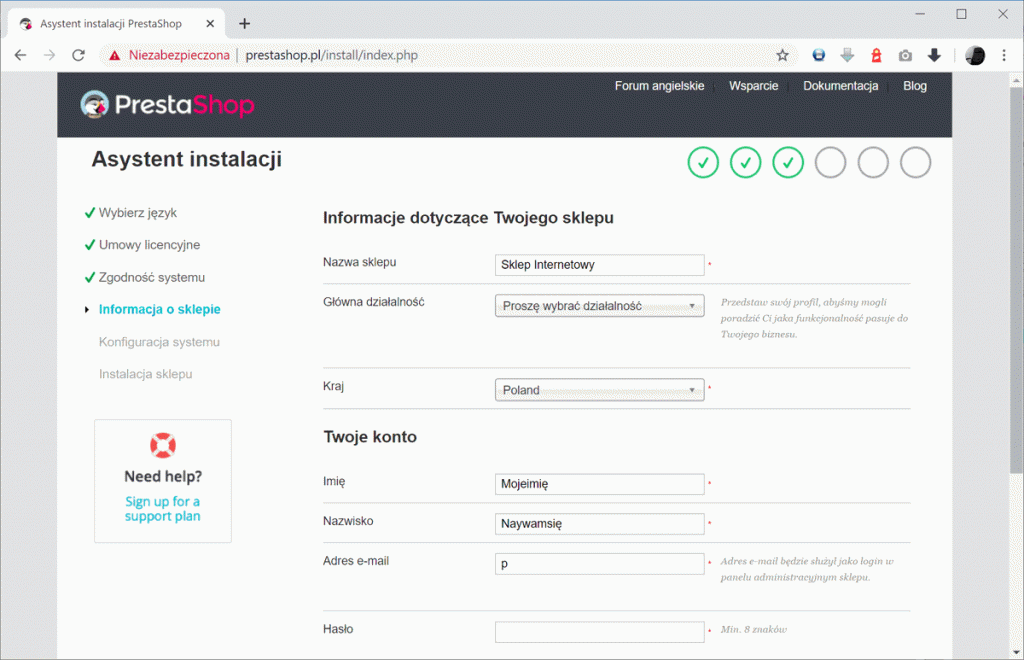
Etap trzeci: podajemy nazwę sklepu oraz dane administratora.
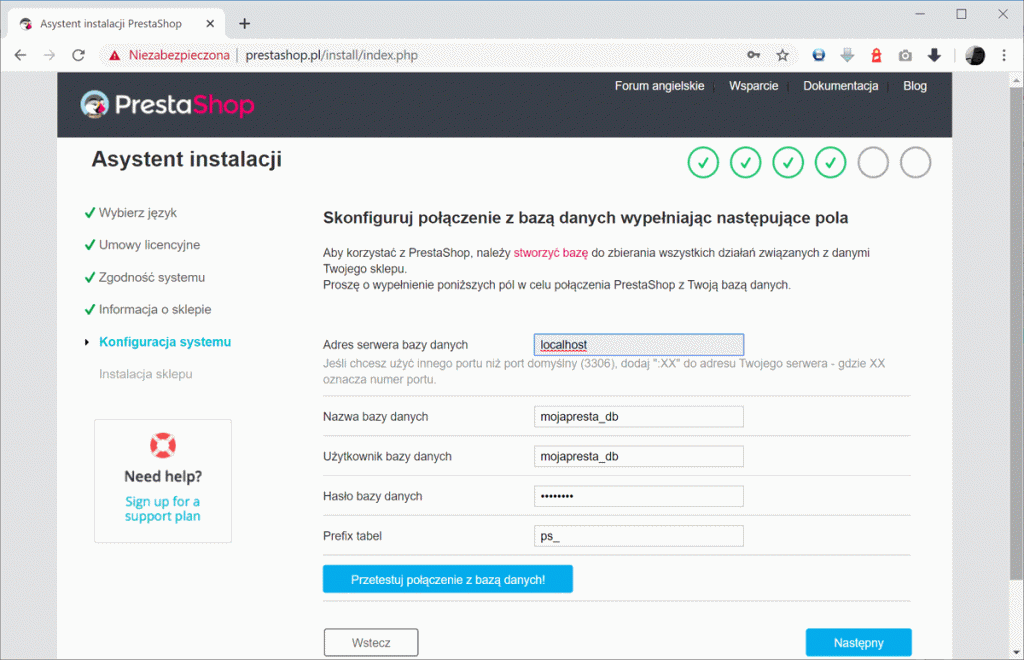
W kroku czwartym podajemy dostęp do wcześniej utworzonej bazy danych MySQL z której nasz nowo tworzony sklep internetowy będzie korzystał. Dane te były przekazane po założeniu bazy w panelu serwera (adres serwera, nazwa użytkownika, nazwa bazy i hasło).
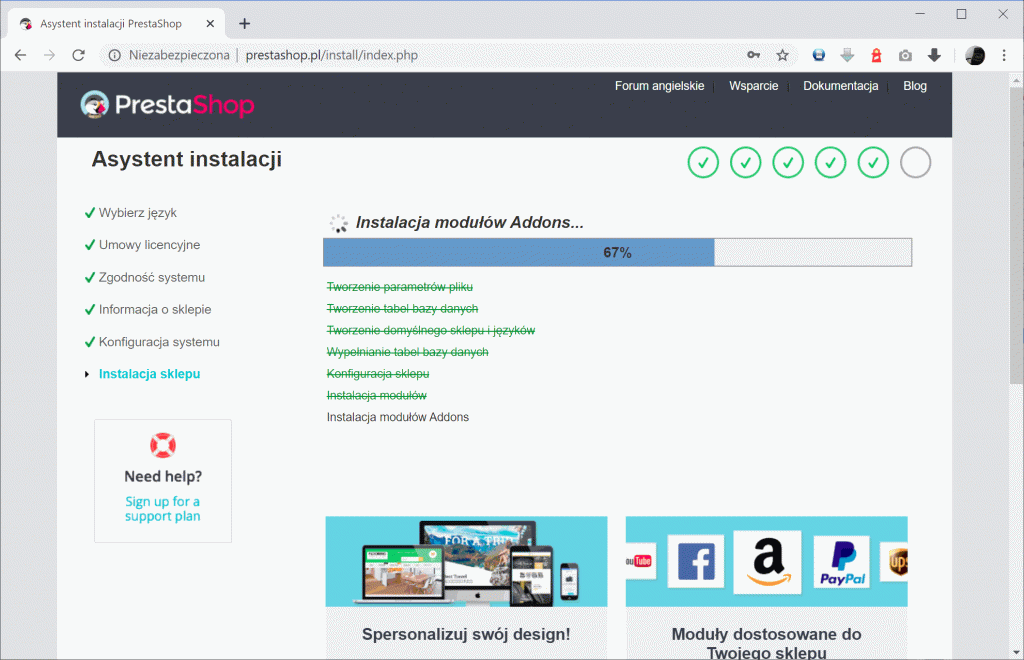
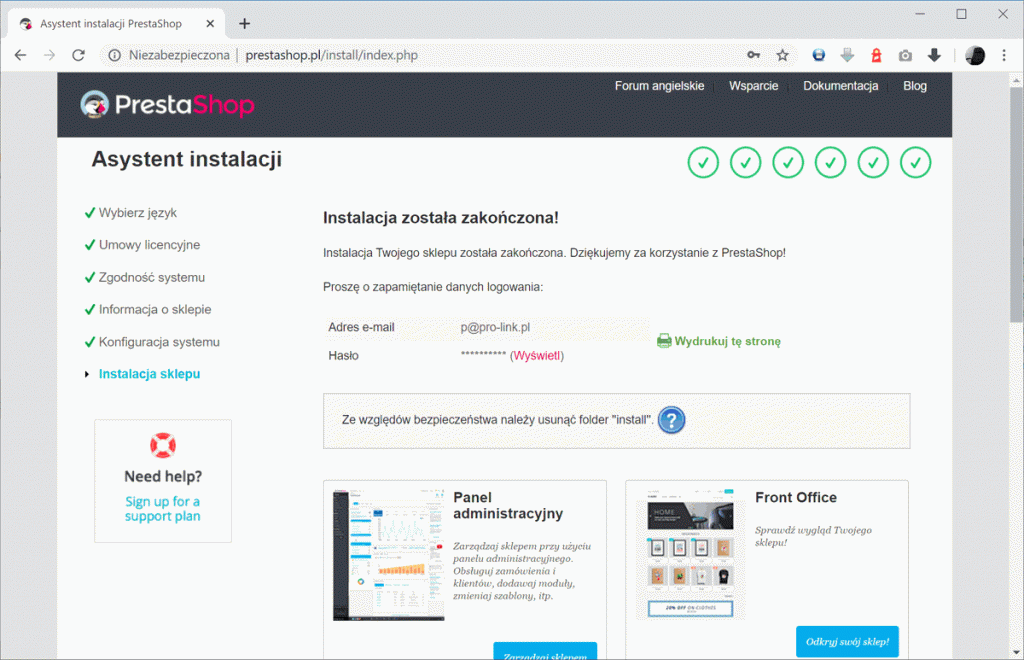
Na tym etapie musimy usunąć z serwera katalog install a później przejść do panelu logowania. Zwróć uwagę że PrestaShop utworzy unikalny URL twojego tworzonego sklepu internetowego. Od teraz tym URL będziemy się posługiwali do zarządzania produktami, klientami, zamówieniami, … .
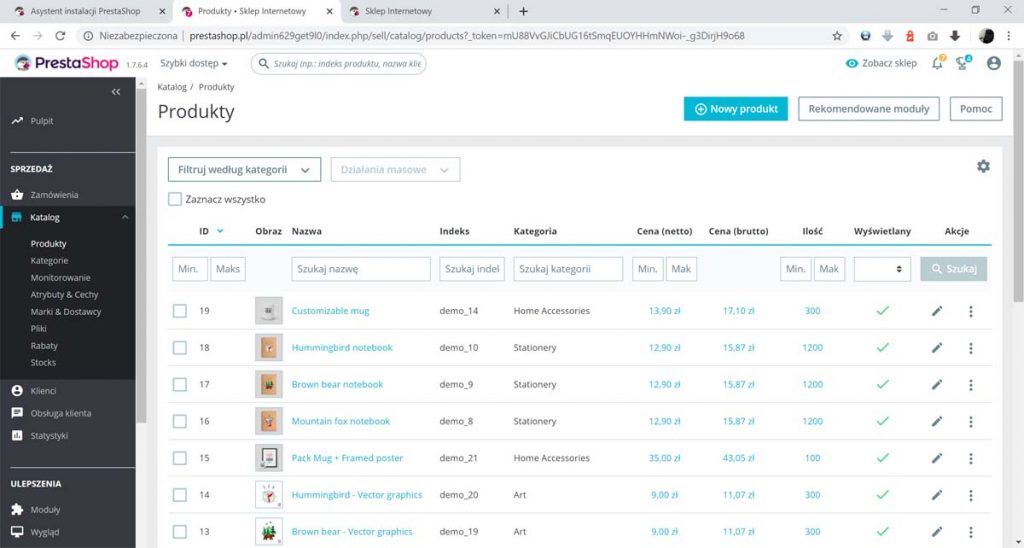
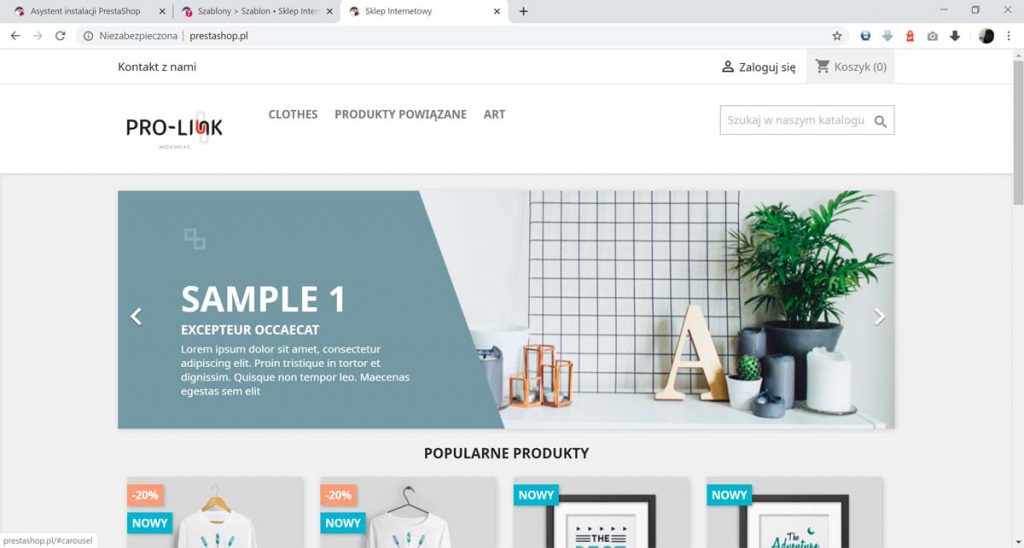
Pozostaje zmienić logo, stworzyć kategorie, dodać produkty, ustawić płatności, dostawy i wstępnie zbudowany sklep internetowy możemy używać do sprzedawania swoich towarów.
Zapraszamy do kontaktu telefonicznego bądź osobistego mieścimy się w Bydgoszczy i Warszawie. Postaramy się rozwiać wszelkie wątpliwości.
Prędkość wczytywania strony ma ogromne znaczenie na komfort zakupów robionych przez Twoich Kleinów oraz wyniki sprzedaży Twojego sklepu internetowego. Z szeregu badań przeprowadzonych – szeroko opisanych i udostępnionych publicznie jasno wynika. Strona która ładuje się 5 sekund w porównaniu do strony która ładuje się 1 sekundę straci 35% użytkowników którzy chcą wejść na stronę – a co gorsza ta strona sprzeda 40% mniej! Jeśli Twój sklep internetowy działa wolno poważnie rozważ jego optymalizację.
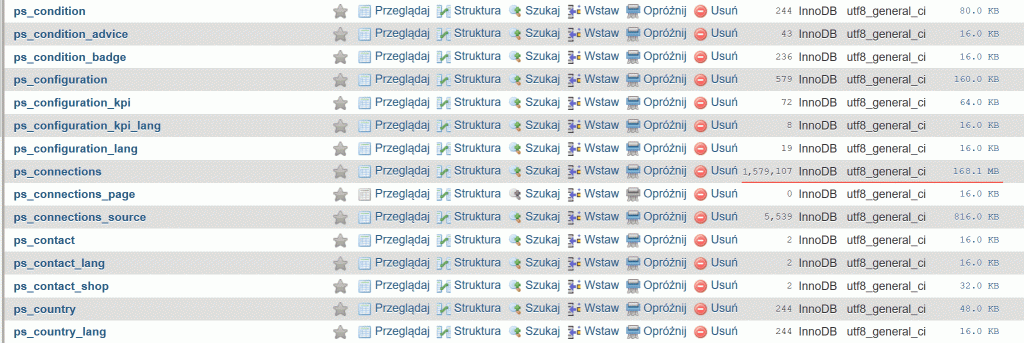
PrestaShop domyślnie zbiera różnego rodzaju statystyki. Dane te są magazynowane w bazie MySQL razem z innymi danymi sklepu takimi jak kategorie, produkty, czy zamówienia. W zależności od popularności sklepu oraz daty jego założenia lub ostatniego serwisowania baza MySQL potrafi bardzo szybko się rozrastać. Milion rekordów czy wielkość pow. 200MB dla tabeli ps_connections nie jest niczym zaskakującym dla deweloperów PrestaShop. Taki stan negatywnie wpływa na wydajność sklepu internetowego ponieważ każde zdarzenie w przypadku tabeli ps_connections jest to zapis każdego przychodzącego połączenia dane np: data, IP komputera. Zapis do pustej tabeli trwa dużo krócej niż przetworzenie zapytania do bazy która ma 200MB lub więcej. Nie zawsze możemy sobie pozwolić na pełne wyczyszczenie tablic ze względu na analizowanie danych, ale danych z przed np. 2lat nie ma sensu analizować.
1) Czyszczenie tabel MySQL przechowujących statystyki PrestaShop.
2) Czyszczenie logów PrestaShop.
3) Nieznalezione strony – 404.
4) Czyszczenie archiwalnych wyszukiwań w naszym sklepie.
5) statystyki odsyłające.
6) Smarty
W celu usunięcia rekordów należy zalogować się np. do phpMyAdmin żeby wykonać zapytania SQL
TRUNCATE TABLE ps_connections;
TRUNCATE TABLE ps_connections_source;
TRUNCATE TABLE ps_connections_page;
TRUNCATE TABLE ps_guest;
Tabela ps_log zbiera i zapisuje informacje na temat rzeczy wykonywanych w panelu administratora np.: powielenie produktu, modyfikacja produktu, dodanie produktu, …
przez zalogowanych użytkowników sklepu PrestaShop. Aby wyczyścić tabelę należy wykonać zapytanie SQL: TRUNCATE TABLE ps_log;
Generowane przez boty sieciowe lub po prostu pod strony które nie istnieją bądź przestały istnieć (np. w wyniku usunięcia produktu) są zapisywane w tabeli ps_pagenotfound . Zapytanie SQL do usunięcia danych z tabeli:TRUNCATE TABLE ps_pagenotfound;
Wato przejrzeć przeanalizować jak klienci szukają produktów w naszym sklepie internetowym, czy posiadamy te produkty (może warto rozszerzyć ofertę). Może algorytm wyszukiwania wymaga poprawy? Klienci szukają parametrów produktu których nie uwzględniliśmy w naszym algorytmie.
Po przeanalizowaniu tabelę możemy wyczyścić zapytaniem:TRUNCATE TABLE ps_statssearch;
TRUNCATE TABLE ps_referrer_cache;
TRUNCATE TABLE ps_smarty_cache;
TRUNCATE TABLE ps_smarty_last_flush;
TRUNCATE TABLE ps_smarty_lazy_cache;
Sklepy internetowe na PrestaShop jest mniej zasobożerny niż silnik Magento. Niemniej serwer do obsługi sklepu internetowego należy dobrać wg założeń sprzedażowych sklepu. Specyfika hostingu PrestaShop inaczej będzie wyglądać dla sklepów na które spływa kilka/kilkanaście zamówień dziennie a inaczej dla sklepu realizującego kilkaset zamówień dziennie. Nie ma się co łudzić, że oferta hostingów współdzielonych największych firm hostingowych w Polsce będzie spełniać nasze oczekiwania. Usługi są tak wyskalowane, że niestety wydajność PrestaShop będzie niezadowalająca.
Jako przykład prezentujemy porównanie wydajności sklepu internetowego największej firmy hostingowej w Polsce która reklamuje się jako najbardziej wydajna na rynku z naszym standardowym VPS który obsługuje ok. sto stron (w tym kilka sklepów).
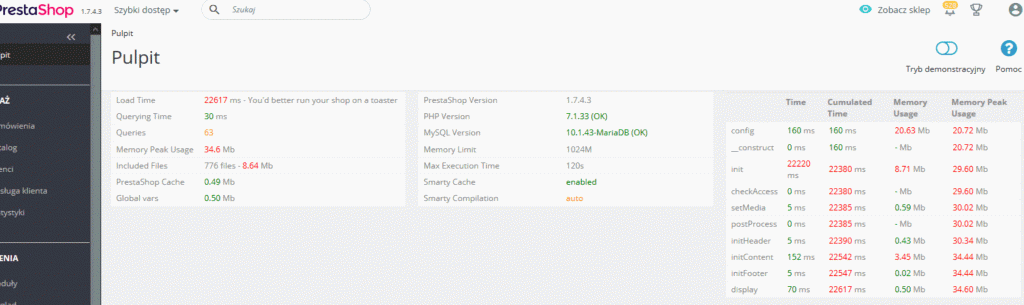
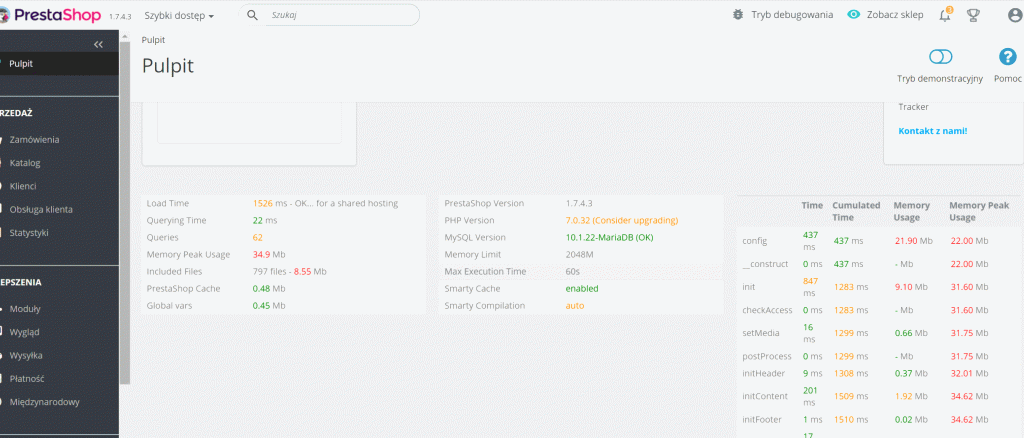
Podany przykład obrazuje różnice 20 razy szybsze wygenerowanie strony. Największy który mówi, że jest najszybszy mija się mocno z prawdą. Prawdopodobnie podają jakiś parametr np. szybkości odczytu z dysków który na działanie naszego sklepu nie ma żadnego wpływu.
Jeśli zdecydujemy się na zakup gotowego szablonu musimy liczyć się z jego uniwersalnością dopasowaną do różnych branży. Szablony bardzo częśto generują ogromą liczbę zapytań SQL do bazy w celu wygenerowania jednego widoku. Zdażyło się nam optymalizować szablony które miały po kilka tysięcy zapytań do bazy żeby przygotować widok strony startowej. Jedno zapytanie do bazy to milisekundy ale przemnożone przez kilatysięcy to już sekundy.
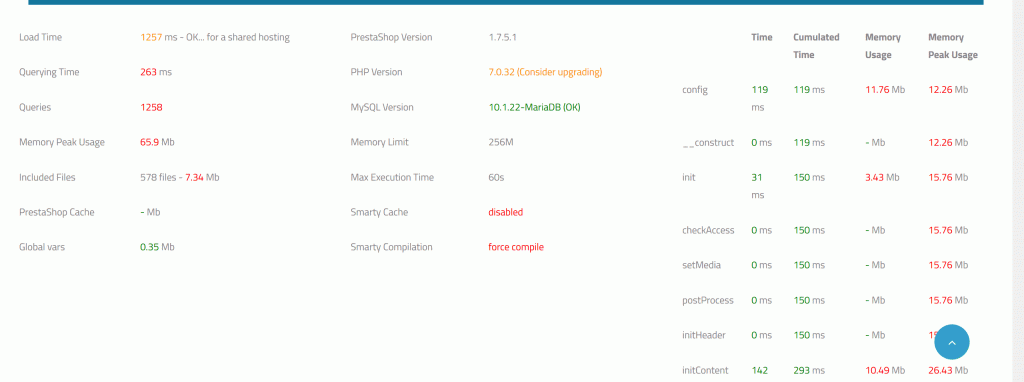
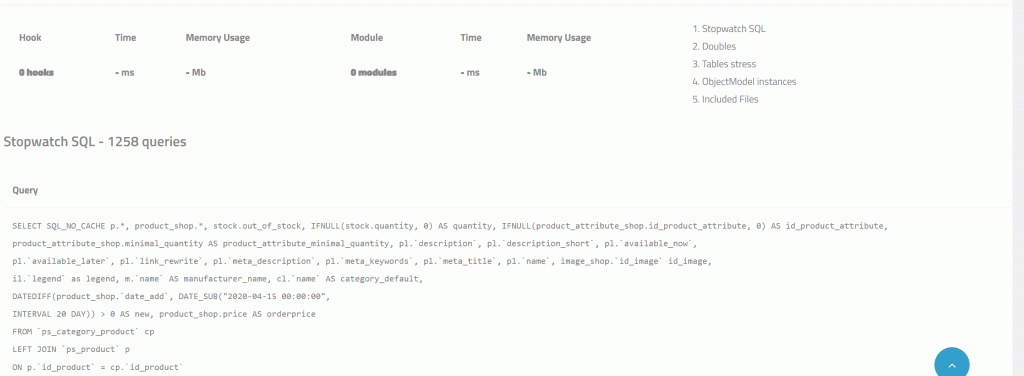
Liczbę należy przemnożyć przez liczbę oczewkianych użytkowników sklepu internetowego żeby uzyskać realną liczbę zapytań wykonaną w ciągu sekundy do bazy MySQL. Oczywiście należy przyjąć wartości skrajne np. w przypadku puszczanie posta/reklamy na facebook do sklepu internetowego ilu użytkowników przejdzie do strony oraz czy nasz sklep poradzi sobie z obsługą ich zapytań. Należy pamiętać że między stroną załadowaną w 1sekundę a 5sekund różnica sprzedaży to 40% mniej dla tej drugiej wartości.
Jak przeglądarki internetowe widzą strony internetowe zabezpieczone certyfikatem SSL.
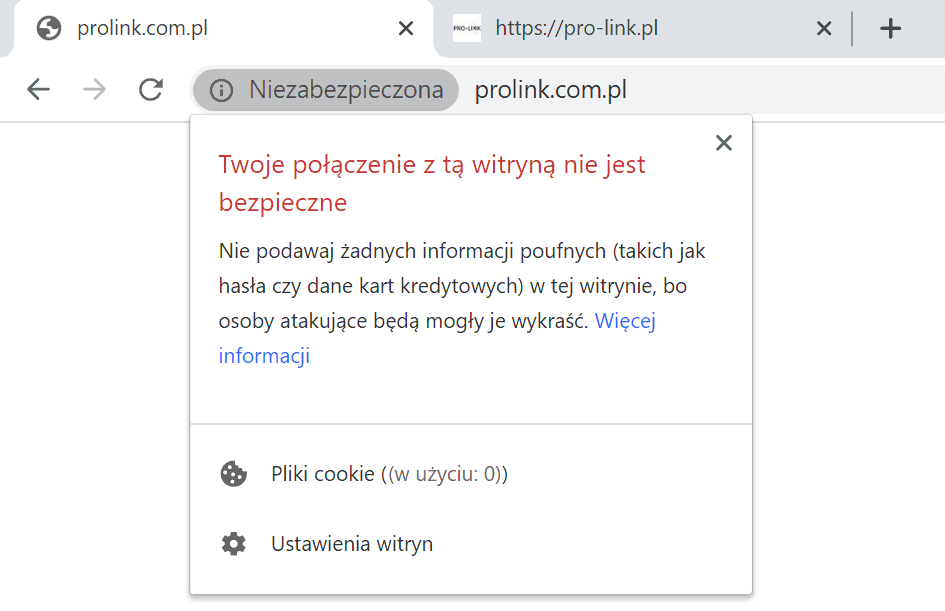
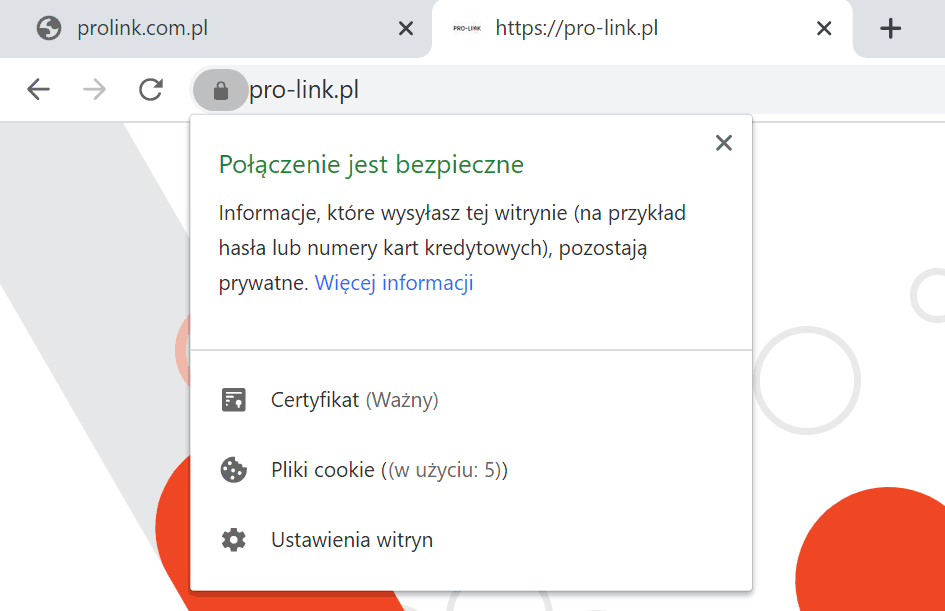
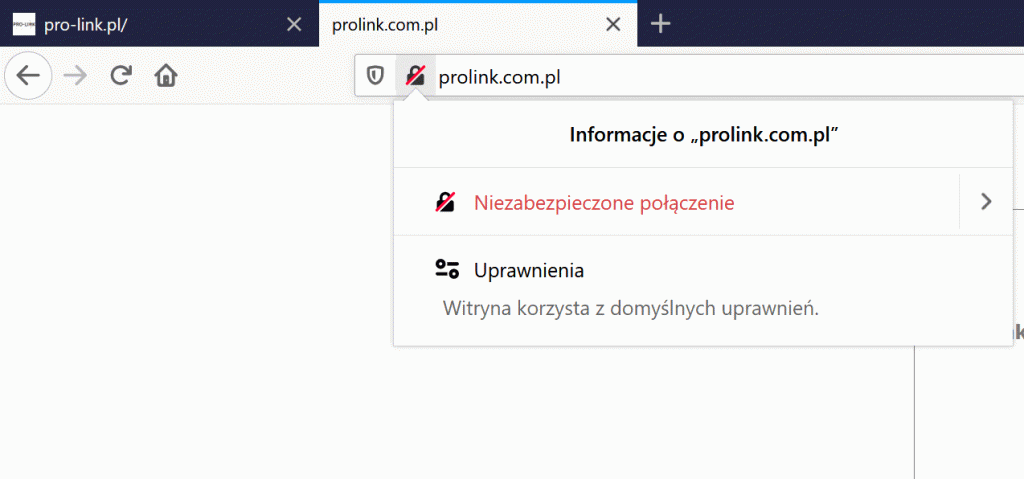
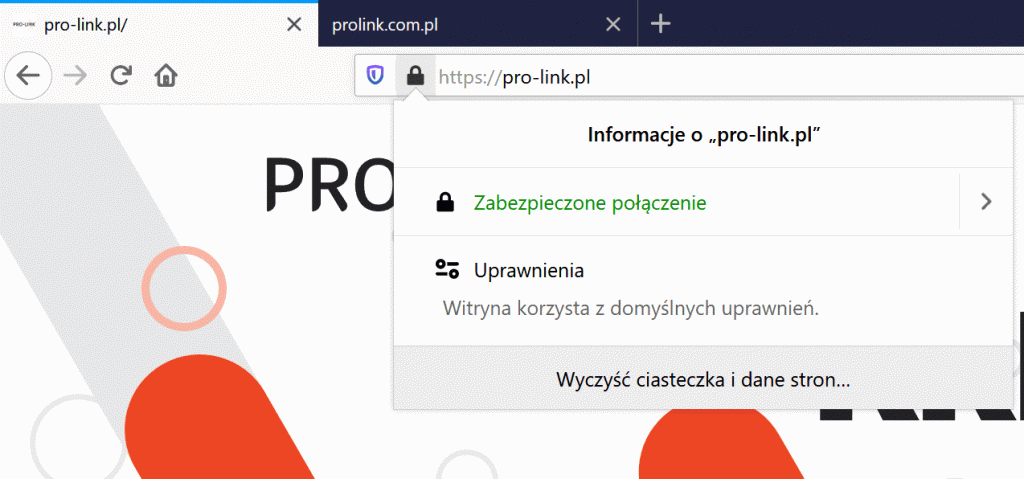
Poniżej prezentujemy porównanie (ze screenami ). Jak najpopularniejsze przeglądarki internetowe wyświetlają w pasku adresu URL. Adres strony internetowej zabezpieczonej certyfikatem SSL oraz strony bez certyfikatu.
Strony zabezpieczone certyfikatem SSL posiadaja przedrostek https:// strony bez certyfikatu zaczynają się od http://
Przeglądarka Chrome jest używana na niespełna 70% komputerach stacjonarnych i laptopach. Dlatego zaczynamy od pokazania jej jako pierwszej w naszym zestawieniu. Chrome w pasku URL dodaje komentarz „Niezabezpieczona” ( Wersja 80.0.3987.132 (64-bitowa) )
Mozilla Firefox jest drugą co do popularności przeglądarką internetową instalowaną na komputerach stacjonarnych i laptopach z systemami Windows. Jej udział w rynku przeglądarkach internetowych w 2019r. wynosił niecałe 10%. Mozilla Firefox pokazuje w pasku URL kłódkę. W zależności od tego czy jest zainstalowany certyfikat czy nie kłódka jest przekreślona (dla stron bez certyfikatu) lub zamknięta (dla stron z poprawnie zainstalowanym certyfikatem SSL).
Kolejna przeglądarka mało popularna w Polsce.
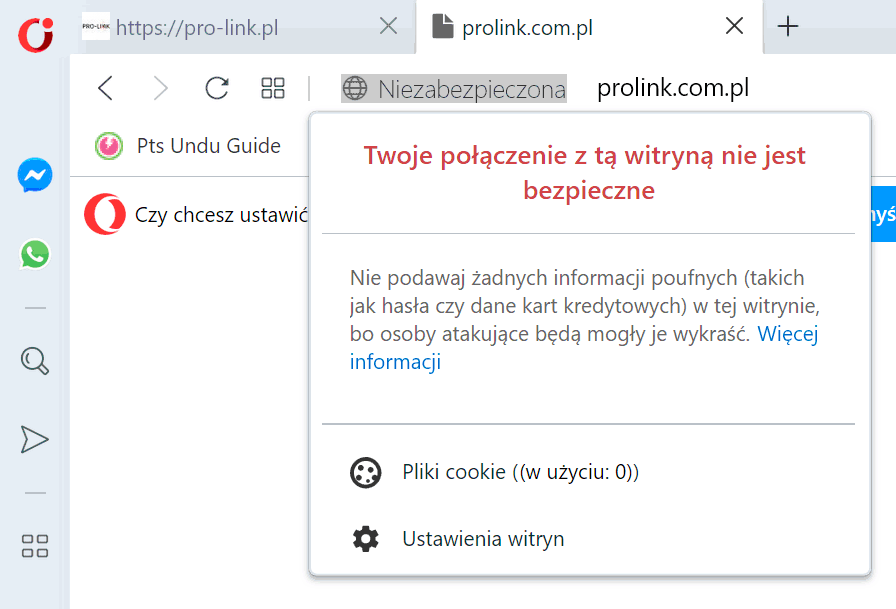
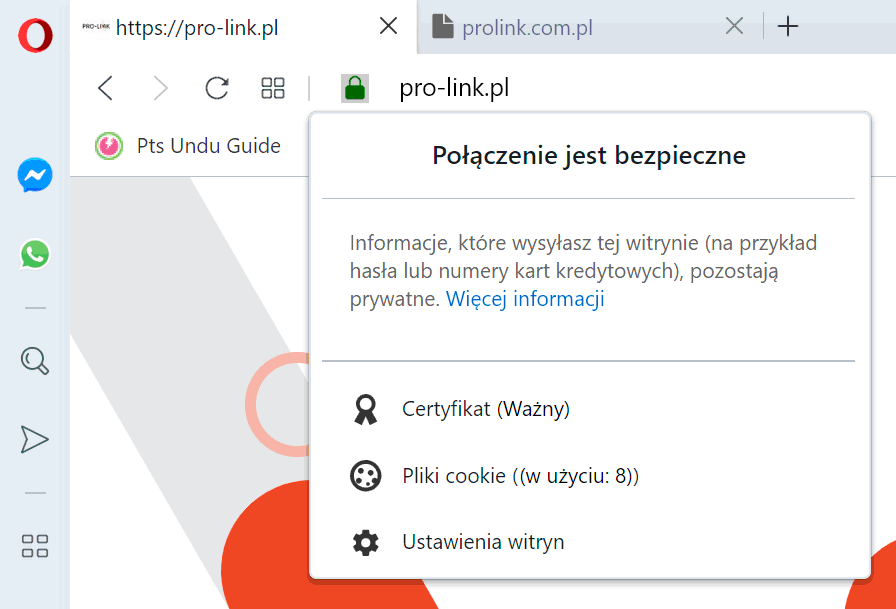
Sytuacja na urządzeniach mobilnych jest analogiczna do przeglądarek internetowych na komputerach i laptopach. Połączenie ze stroną bez certyfikatu SSL jest oznaczane niebezpieczne.
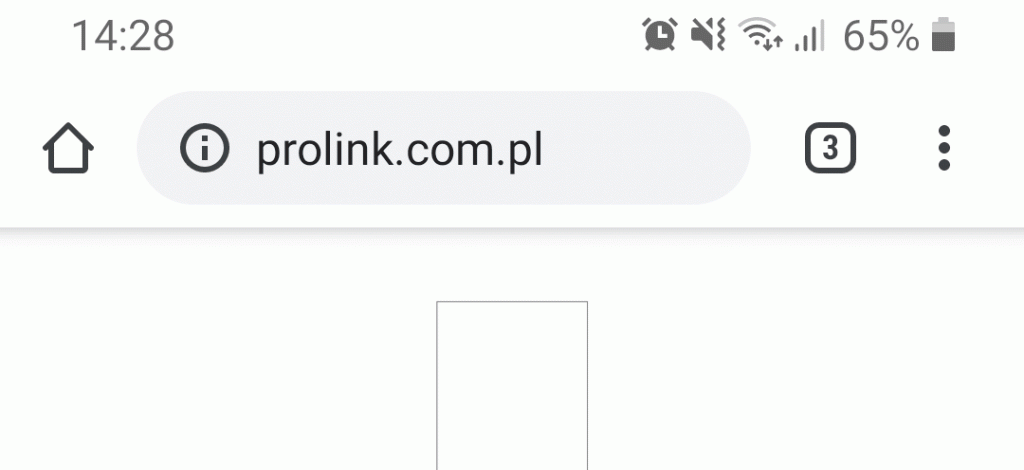
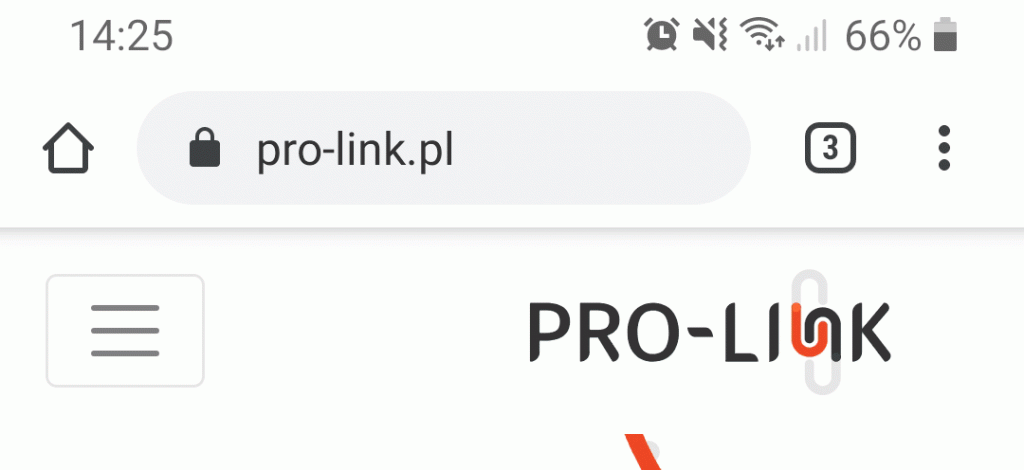
Certyfikaty SSL są wystawiane na określony czas. W przypadku braku odnowienia certyfikatu w okresie jego ważności. Po okresie ważności połączenie ze strona zostanie zablokowane przez przeglądarkę
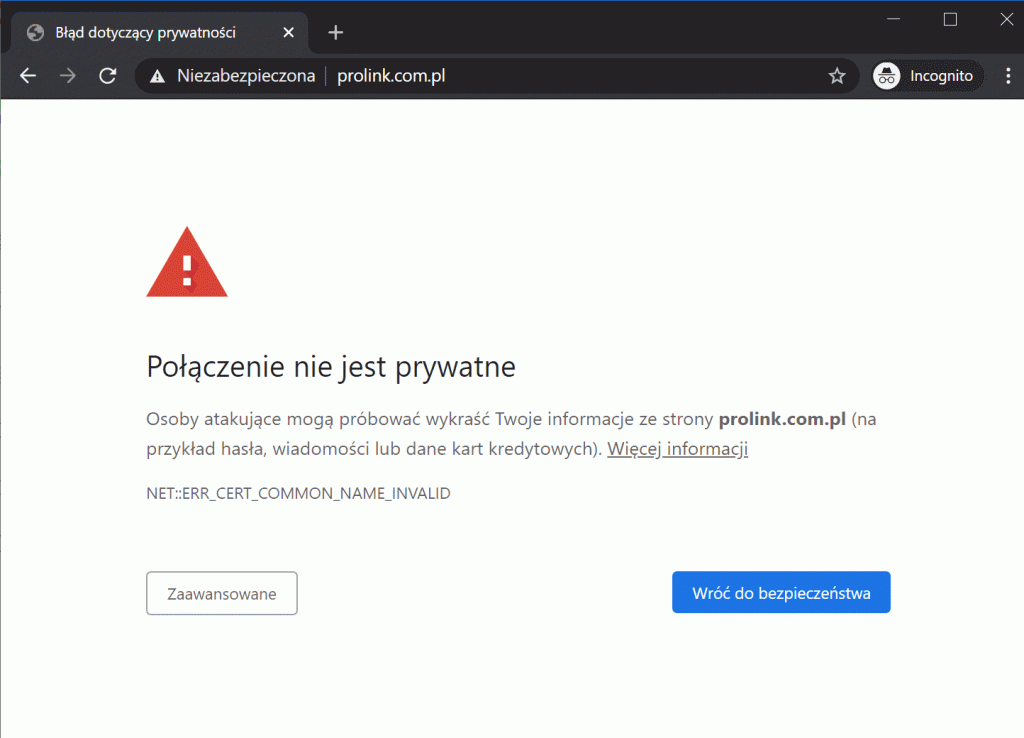
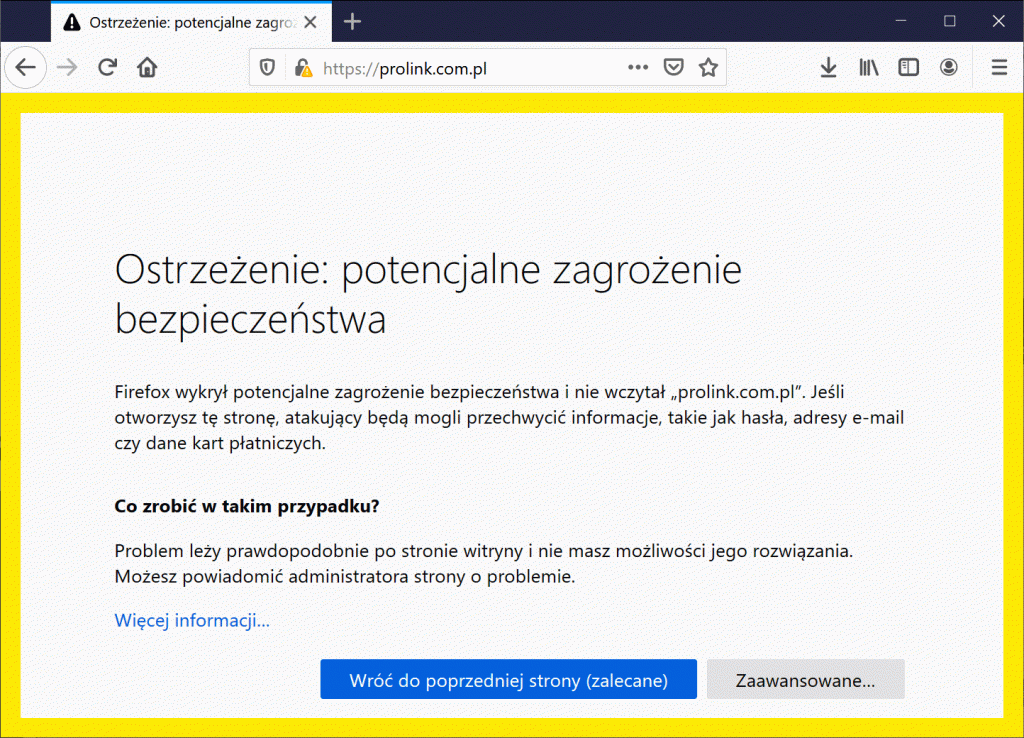
Z uwagi że podstawowe certyfikaty kosztują niedużo a spory czas jaki trzeba poświęcić na wygenerowanie i instalację sugerujemy zakup certyfikatu na kilka lat. Niektóre certyfikaty można wykupić nawet na pięć lat.
W przypadku jednak gdy certyfikat SSL wygaśnie. Należy niezwłocznie go odnowić. W tym celu należy wygenerować plik csr oraz klucz prywatny np. z adresu : generator csr . Przesłać do nas plik csr w celu podpisania certyfikatu. Określić rodzaj walidacji własności domeny np.: e-mail, plik który trzeba wgrać na serwer, wpis TXT w strefie DNS. Cała procedura poprawnie poprowadzona powinna zająć do 15min. Przy założeniu, że posiadamy odpowiednie dostępy i uprawnienia do serwera. Organizowanie tych danych może wydłużyć cały proces.
Plik CSR jest wnioskiem wysłanym do organu certyfikacji w celu uzyskania certyfikatu tożsamości cyfrowej. W naszym przypadku jest to certyfikat SSL do zabezpieczenia transmisji z naszą domeną.
Pliki CSR wysyłane w celu uzyskania certyfikatu SSL zawierają klucz publiczny wnioskodawcy, który przechowuje takie informacje jak:
Dane te należy podać podczas generowania pliku CSR.
Plik CSR generowany jest z kluczem prywatnym. Oba te pliki należy po wygenerowaniu zachować.
Po wygenerowaniu pliku CSR należy go przesłać do odpowiedniego organu certyfikacji – w zależności od tego, o jaki certyfikat się ubiegamy.
Certyfikat należy zweryfikować. Istnieją trzy metody weryfikacji tożsamości:
Po zweryfikowaniu tożsamości organ certyfikujący wydaje certyfikat, który należy razem z kluczem prywatnym zainstalować na serwerze.
W celu pełnego zabezpieczenia domeny należy jeszcze dodać CA Cert – certyfikat urzędu certyfikacji.
Pliki CSR posiadają rozszerzenie *.pem
Instalacja certyfikatu SSL jest kluczowym krokiem do zabezpieczenia Twojej strony internetowej. Oto kroki, które należy wykonać, aby poprawnie zainstalować certyfikat SSL na serwerze:
Po zakończeniu tych kroków, Twoja strona internetowa będzie chroniona certyfikatem SSL, co zapewni bezpieczną transmisję danych między serwerem a użytkownikami oraz zwiększy zaufanie odwiedzających Twoją witrynę.

Co ma wpływ na cenę sklepu internetowego PrestaShop cennik.
Samo oprogramowanie PrestaShop jest rozpowszechniane na zasadzie licencji „Open Software Licence”. W związku z czym każdy może pobrać skrypt i zainstalować sklep. W ten sposób mamy sklep internetowy, który będzie wspierany przez silnik Prestashop.
Co wchodzi w cenę sklepu internetowego?
Jeśli masz sklep i potrzebujesz tylko usług zapraszamy na koniec artykułu cennik usług dodatkowych

Ustalenie szczegółów dotyczących realizacji, omówienie asortymentu jaki będzie sprzedawany. Doprecyzowanie szczegółowych wariantów produktu dla wszystkich kategorii branży. Dokładne omówienie sposobu poruszania się użytkowników po sklepie internetowym, sposobu wyszukiwania produktów, zamawiania, płatności i wysyłki. Wybadanie które z kanałów dotarcia do klienta są optymalne dla danej branży i zaproponowanie odpowiednich modułów np.:
– porównywarki cenowe np.: Ceneo, Skapiec
– portale aukcyjne np.: Allegro, e-bay
– Reklama Google Ads
– Google Merchant Center
– SocialMedia
– SEM
Omówienie wyglądu sklepu, kolorystyki układu, działania.
Zdefiniowanie ścieżki zakupowej. Opracowanie profilu współpracy z partnerami aby odwzorować w sklepie internetowym. Każdy z powyższych elementów ma wpływ na końcową cenę sklepu internetowego.
Instalacja sklepu Prestashop.
I) Przygotowanie serwera pod wgranie testowej wersji sklepu na której będziemy pracowali do czasu zakończenia prac i publikacji np:
a) Utworzenie subdomeny,
b) Zweryfikowanie wersji PHP, w przypadku braku możliwości zmiany PHP na wersję wystarczającą do zainstalowania PrestaShop – oddelegowanie rekordu A subdomeny na inny serwer.
c) Utworzenie bazy MySQL.
II) Pobranie ostatniej stabilnej wersji PrestaShop.
III) Wgranie plików na serwer do odpowiedniego katalogu np. za pośrednictwem protokołu FTP.
IV) Wywołanie URL w celu zainicjowania instalacji sklepu internetowego.
Po przejściu przez proces instalacji tj. podaniu kilku niezbędnych danych jak: nazwa sklepu, nazwa użytkownika, hasło administratora, podanie dostępów do bazy MySQL. Otrzymujemy wersję demonstracyjną sklepu internetowego, jaki możemy zobaczyć na oficjalnej stronie prestashop.com.
Personalizacja sklepu internetowego – ten etap ma duży wpływ na cennik Prestashop.
I) Projekt indywidualny – minimum jakie potrzebujemy to 8 godzin na przygotowanie projektu graficznego od 24 godzin na zakodowanie do CSS, HTML dla prostego projektu. Należy pamiętać, że strona główna to nie cały projekt na stronie występuje dużo więcej widoków które trzeba poprawić : listing kategorii, produktu, koszyka, formularze, panel klienta, … .
II) Szablon PrestaShop – Jeśli decydujemy się na gotowy szablon. Nigdy nie wybieraj najtańszych szablonów. Takie szablony często są źle zakodowane, naprawianie szukanie błędów zajmuje więcej czasu niż zakodowanie na nowo. Często nie przewidują wszystkich funkcji PrestaShop i np. może się okazać, że przy włączeniu powiązanych produktów szablon będzie generował błędy. Musisz się też liczyć z tym, że takich stron będzie kilka w sieci, jeśli są to firmy z innej branży to nie ma większego problemu.
Wybór między punktami I i II ma znaczący wpływ na cenę finalnego sklepu internetowego.
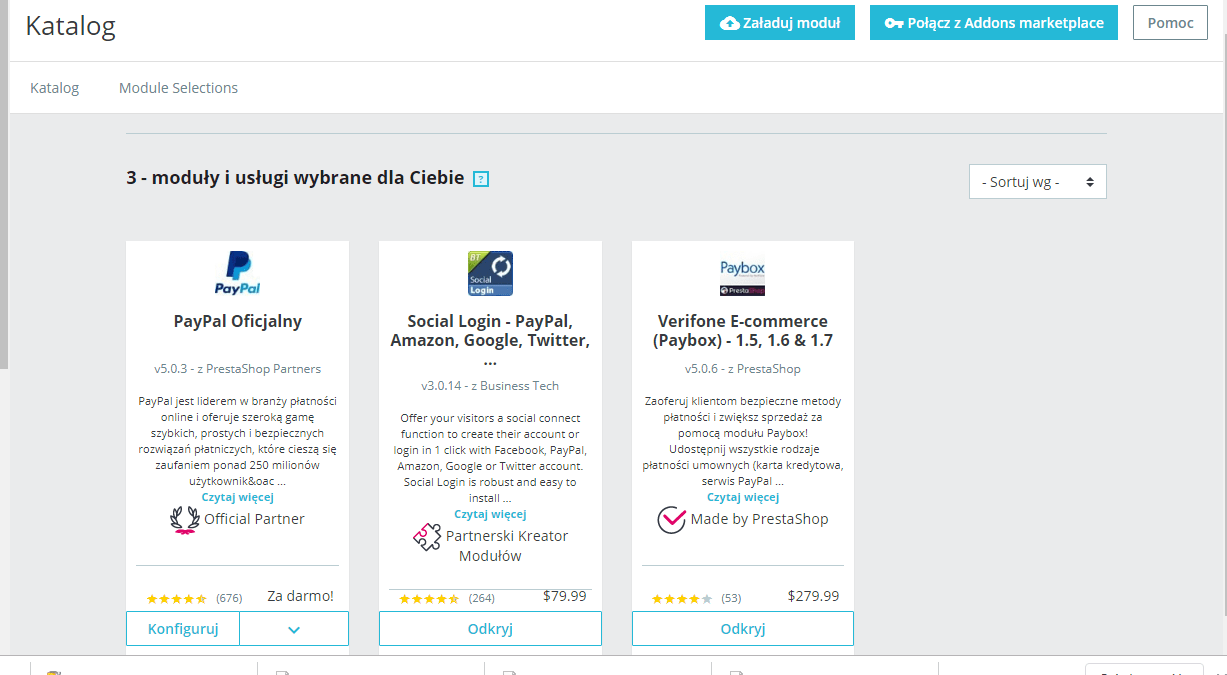
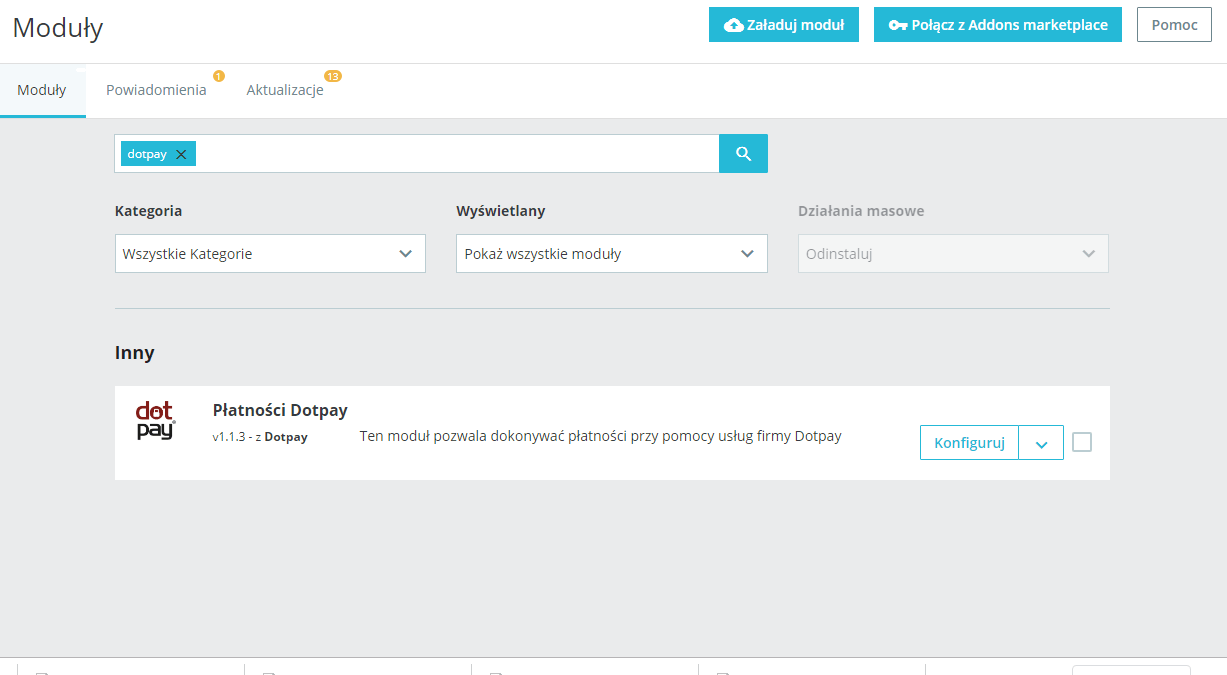
Skalowalność PrestaShop jest nie ograniczona. Ponad 6000 gotowych modułów płatnych i darmowych podzielonych na 10 głównych kategorii:
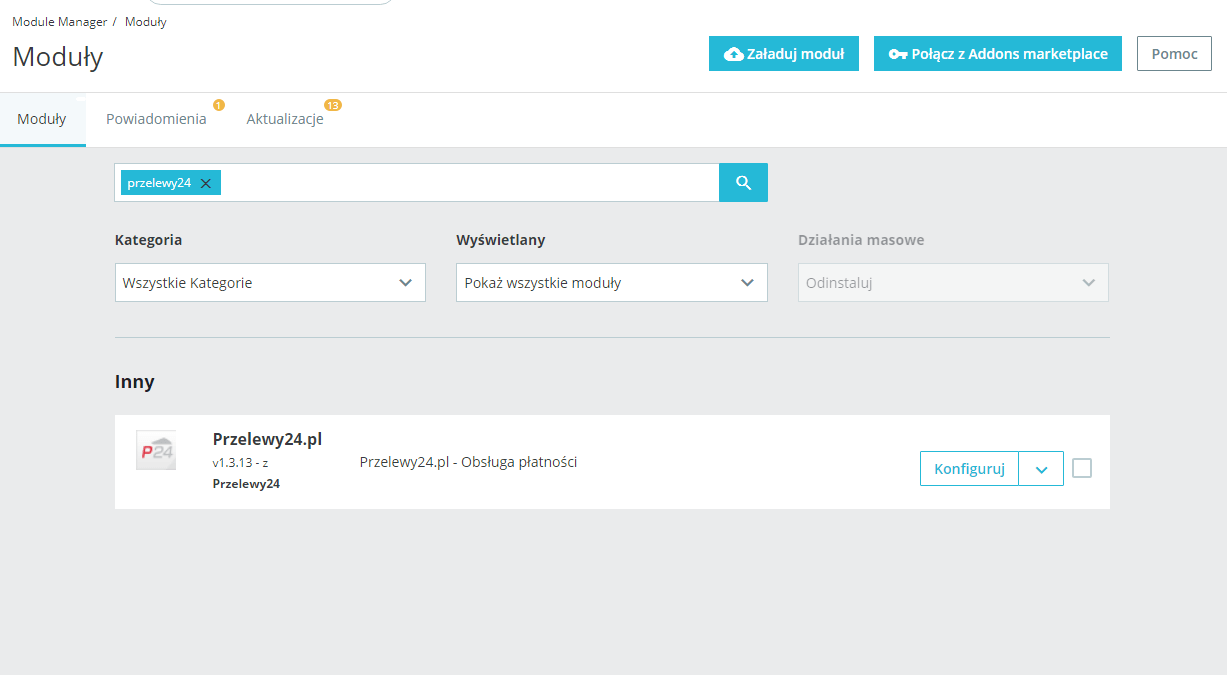
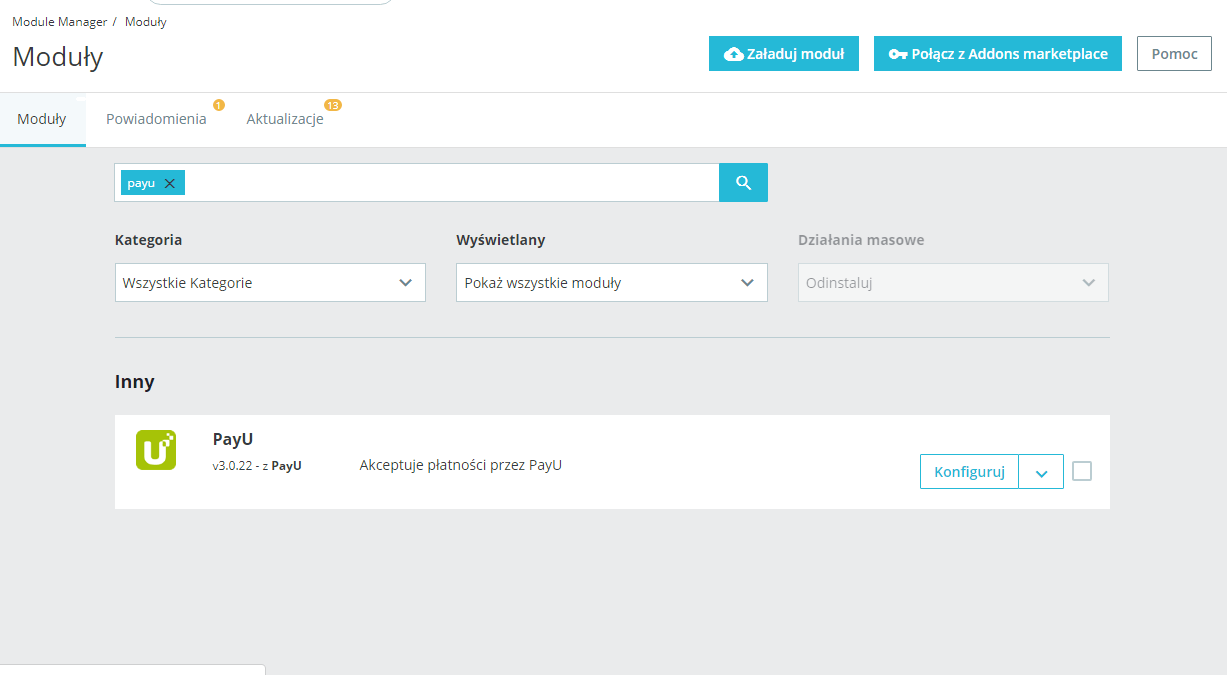
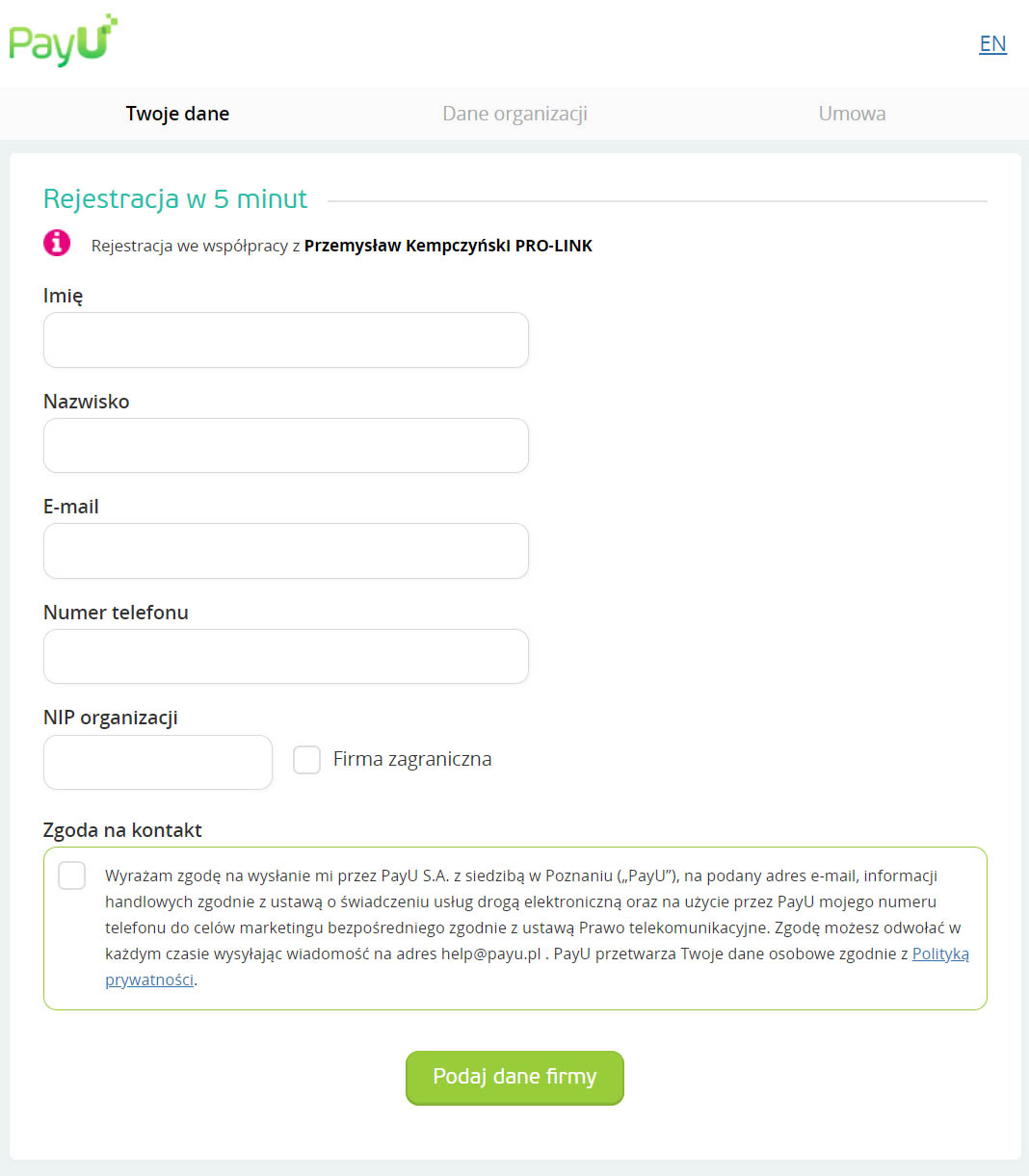
Przykładowo wdrożenie PayU zajmuje ok 1-2 godzin. Musimy utworzyć nową płatność w PayU przestawić w tryb testów, pobrać klucze i identyfikatory potwierdzające bezpieczeństwo oraz podać w PrestaShop. Wykonać testy! Tak żeby nie było problemów po publikacji. Nic skomplikowanego i nic specjalnie absorbującego tylko że tych modułów będzie kilka a nawet kilka naście i nad każdym w podobnym stopniu trzeba poświęcić czas na poprawną konfigurację.
Presta Shop jest gotowym rozwiązaniem i nigdy w 100% nie odwzorowuje działanie firmy. Biorąc pod uwagę indywidualność każdego przedsiębiorstwa. Dwie firmy z tej samej branży wyróżniają inne rzeczy, żeby pokazać te zalety w naszym sklepie musimy dodatkowo zaprogramować taką funkcjonalność.
Jeżeli sklep internetowy nie jest wyposażony w integrator z programem do faktur który przesyła w tle produkty, stany, magazynowe, zamówienia. Jeżeli mamy już inny działający sklep internetowy np. na starszej wersji PrestaShop lub zupełnie na innych systemów np. Shoper. Musimy przenieść dane do naszego nowego sklepu.
Wprowadzanie materiałów do sklepu internetowego. Jeśli jest to pierwszy sklep internetowy materiały należy wprowadzić.
Po określeniu wszystkich funkcjonalności sklepu internetowego. Jesteśmy wstanie określić ilość czasu potrzebny do spersonalizowania sklepu internetowego. Wybór na każdym z kroków ma wpływ na cenę gotowego sklepu. Tak opracowujemy cennik wykonania sklepu PrestaShop.
Dla bezpieczeństwa wykonujemy pełen backup i zgrywamy. Zawartość starego sklepy lub strony przenosimy do katalogu tak aby był do niej jeszcze dostęp. Wgrywamy PrestaShop na docelową domenę internetową.
Sklep gotowy, zajmujemy się marketingiem i sprzedażą.
Zapraszamy do składania zapytań.
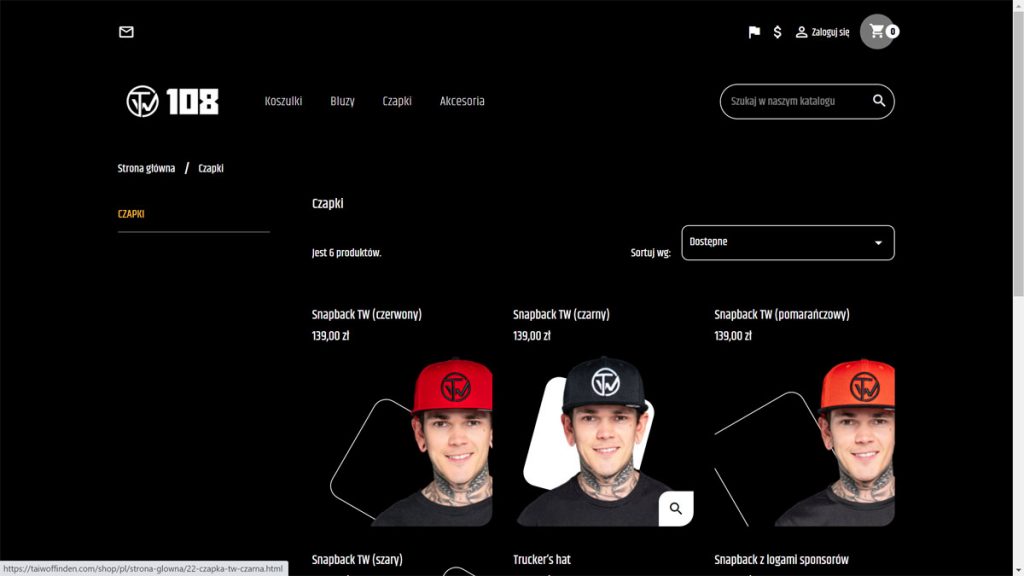
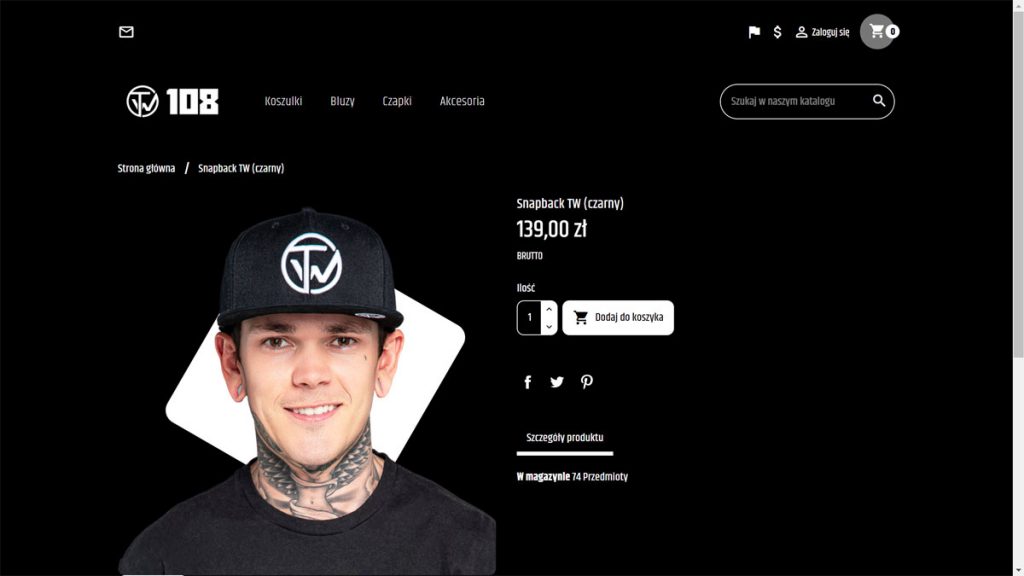
Poniżej prezentujemy przykładową realizację sklepu internetowego dla 3krotnego mistrza świata Tai Woffinden:
| Pakiet | Cena | Zawartość Pakietu | |
|---|---|---|---|
| Pakiet Startowy | od 500 PLN/miesiąc | Podstawowe monitorowanie PrestaShop Instalacja standardowych modułów Podstawowe wsparcie techniczne przez e-mail | |
| Pakiet Biznesowy | od 1000 PLN/miesiąc | Wszystko z pakietu Startowego, plus: Dostosowywanie tematów i modułów Optymalizacja SEO na poziomie podstawowym Wsparcie techniczne przez telefon | |
| Pakiet Premium | 2500 PLN/miesiąc | Wszystko z pakietu Biznesowego, plus: Zarządzanie kampaniami PPC i e-mail marketingiem Zaawansowane optymalizacje SEO Rozwój funkcji sklepu na żądanie Miesięczne raporty wydajności i analizy Priorytetowe wsparcie techniczne 24/7 Wdrażanie i zarządzanie integracjami zewnętrznymi (ERP, CRM) Szkolenia dla zespołów klienta | |
| Usługi Dodatkowe | |||
| Rozwój indywidualnych modułów | od 500 PLN | ||
| Optymalizacja wydajności sklepu | od 900 PLN | ||
| Roboczogodzina | 150 PLN | ||
| Wykonanie i wdrożenie sklepu od „zera” | wycena indywidualna | ||