KREATYWNI
Więcej o nas ... Z NATURY

NASZA OFERTA
co robimy ?
Od momentu założenia w 2004 roku, rozwija się bardzo dynamicznie. Dzięki ciągłemu rozszerzaniu świadczonych przez nas usług, stale powiększamy grupę zadowolonych klientów. To co przekonało naszych klientów to nasza elastyczność i uwzględnianie ich indywidualnych potrzeb.



PORTFOLIO
Nasze prace
Komenda „append” jest powszechnie używana w różnych kontekstach, w tym w programowaniu oraz w zarządzaniu danymi. Jej główną funkcją jest dodawanie nowych elementów do istniejącej struktury danych, takiej jak lista, plik czy tabela. Dzięki tej komendzie można efektywnie rozszerzać dane bez konieczności tworzenia nowych obiektów od podstaw.
append(element)
| Parametr | Opis |
|---|---|
| element | Obiekt, który ma zostać dodany do struktury. Może to być dowolny typ danych, w zależności od kontekstu użycia. |
lista = [1, 2, 3]
lista.append(4)
print(lista)
W powyższym przykładzie tworzymy listę zawierającą trzy liczby: 1, 2 i 3. Następnie używamy metody „append”, aby dodać liczbę 4 do końca listy. Po wykonaniu tego kodu, zawartość listy zmienia się na [1, 2, 3, 4]. Jest to prosty sposób na dynamiczne rozszerzanie listy w Pythonie.
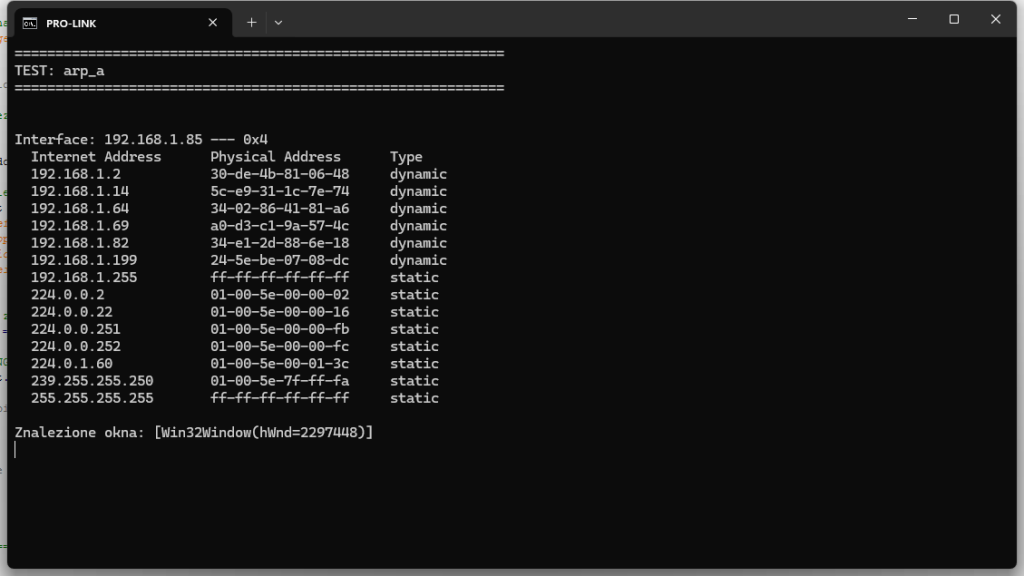
Komenda arp jest używana do zarządzania tablicą protokołu ARP (Address Resolution Protocol), która mapuje adresy IP na adresy MAC w sieci lokalnej. Dzięki tej komendzie możemy przeglądać, dodawać lub usuwać wpisy w tablicy ARP, co jest istotne w diagnostyce problemów z siecią oraz w optymalizacji jej działania.
arp [-a] [-d adres_ip] [-s adres_ip adres_mac]
| Parametr | Opis |
|---|---|
| -a | Wyświetla zawartość tablicy ARP dla wszystkich interfejsów sieciowych. |
| -d adres_ip | Usuwa wpis z tablicy ARP dla podanego adresu IP. |
| -s adres_ip adres_mac | Dodaje statyczny wpis do tablicy ARP, mapując adres IP na adres MAC. |
arp -a
Ta komenda wyświetli wszystkie aktualne wpisy w tablicy ARP, prezentując adresy IP oraz odpowiadające im adresy MAC. Jest to przydatne do szybkiego sprawdzenia, które urządzenia są aktualnie widoczne w sieci lokalnej.
arp -d 192.168.1.10
Użycie tej komendy spowoduje usunięcie wpisu dla adresu IP 192.168.1.10 z tablicy ARP. Może to być przydatne w sytuacjach, gdy chcemy wymusić ponowne rozpoznanie adresu MAC dla danego adresu IP, na przykład po zmianie sprzętu.
arp -s 192.168.1.20 00-14-22-01-23-45
Ta komenda doda statyczny wpis do tablicy ARP, łącząc adres IP 192.168.1.20 z adresem MAC 00-14-22-01-23-45. Jest to przydatne w sytuacjach, gdy chcemy zapewnić, że dany adres IP zawsze będzie odpowiadał temu samemu adresowi MAC, co może pomóc w uniknięciu problemów z komunikacją w sieci.
Komenda assign służy do przypisywania wartości zmiennym w różnych językach programowania i narzędziach. W kontekście programowania, umożliwia ona tworzenie lub modyfikowanie zmiennych, co jest kluczowe dla przechowywania danych i wykonywania operacji na nich.
assign zmienna = wartość;
| Parametr | Opis |
|---|---|
| zmienna | Nazwa zmiennej, do której przypisywana jest wartość. Zmienne mogą mieć różne typy, takie jak liczby, ciągi znaków itp. |
| wartość | Wartość, która ma być przypisana do zmiennej. Może to być stała, wyrażenie lub wynik innej operacji. |
int x;
assign x = 10;
W powyższym przykładzie tworzymy zmienną x typu całkowitego i przypisujemy jej wartość 10. Dzięki temu będziemy mogli używać tej zmiennej w dalszej części programu, na przykład do wykonywania obliczeń.
string imie;
assign imie = "Jan";
W tym przykładzie przypisujemy do zmiennej imie wartość tekstową "Jan". To pozwala na przechowywanie danych osobowych w programie, które mogą być później użyte do wyświetlania lub przetwarzania.
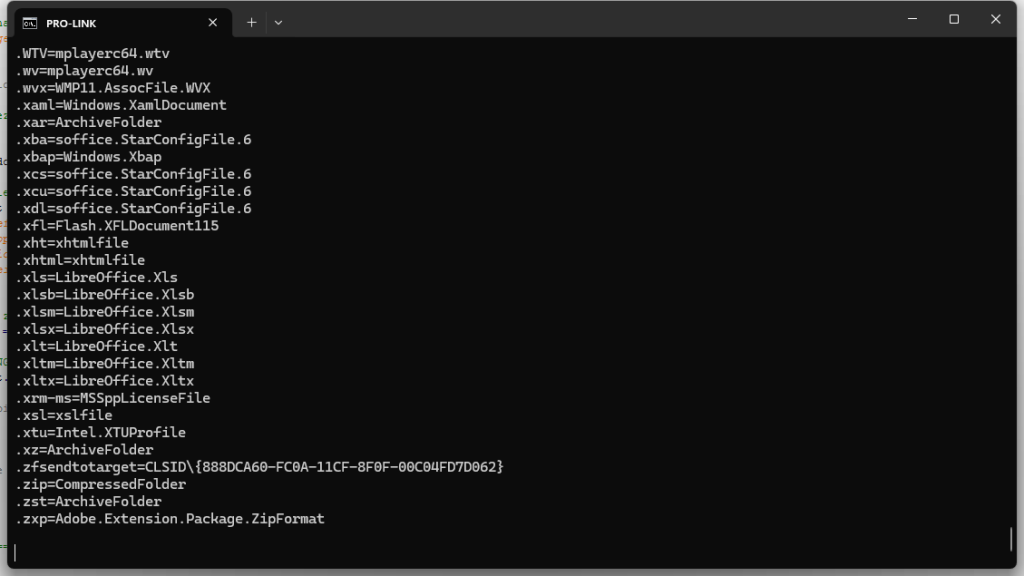
Komenda assoc jest narzędziem w systemach operacyjnych Windows, które służy do wyświetlania lub modyfikowania powiązań między rozszerzeniami plików a ich typami. Dzięki niej użytkownicy mogą zrozumieć, jakie typy plików są skojarzone z danymi rozszerzeniami oraz w razie potrzeby zmienić to powiązanie.
assoc [rozszerzenie] [typ]
| Parametr | Opis |
|---|---|
| rozszerzenie | Opcjonalny parametr, który określa rozszerzenie pliku, dla którego chcemy wyświetlić lub zmodyfikować typ. |
| typ | Opcjonalny parametr, który definiuje nowy typ pliku, który ma być skojarzony z podanym rozszerzeniem. |
assoc .txt
Wykonanie tego polecenia wyświetli aktualny typ pliku związany z rozszerzeniem .txt. Może to być na przykład „txtfile”, co oznacza, że pliki tekstowe są kojarzone z tym typem.
assoc .jpg=jpegfile
To polecenie zmienia powiązanie rozszerzenia .jpg z aktualnie przypisanym typem pliku na „jpegfile”. Po wykonaniu tego polecenia wszystkie pliki z rozszerzeniem .jpg będą traktowane jako pliki typu jpegfile.
Komenda at jest narzędziem systemowym, które pozwala na zaplanowanie jednorazowego uruchomienia zadań w określonym czasie. Umożliwia użytkownikom wykonywanie skryptów i poleceń w ustalonym momencie, co jest przydatne w automatyzacji procesów.
at [czas] [opcje]
| Parametr | Opis |
|---|---|
| czas | Określa czas, w którym ma zostać wykonane zadanie. Może być podany w różnych formatach, np. 'now + 1 hour’, ’10:00′, 'tomorrow’. |
| opcje | Opcjonalne flagi, takie jak -f (wczytaj polecenie z pliku) lub -m (wyślij e-mail po wykonaniu zadania). |
echo "Hello, world!" | at now + 1 minute
Powyższa komenda zaplanuje wyświetlenie komunikatu „Hello, world!” za minutę. W praktyce oznacza to, że użytkownik zobaczy ten komunikat w terminalu po upływie jednej minuty.
at 14:30
Po wydaniu tej komendy użytkownik wejdzie w tryb wprowadzania poleceń, które mają zostać wykonane o godzinie 14:30. Po wprowadzeniu poleceń należy zakończyć edycję, naciskając Ctrl+D.
atmadm to narzędzie administracyjne używane w systemach operacyjnych Linux, które umożliwia zarządzanie i monitorowanie interfejsów ATM (Asynchronous Transfer Mode). Komenda ta pozwala na konfigurację, diagnostykę oraz analizę stanu interfejsów ATM, co jest szczególnie istotne w środowiskach, gdzie wymagana jest wysoka wydajność i niezawodność połączeń sieciowych.
atmadm [opcje] [interfejs]
| Parametr | Opis |
|---|---|
| -a | Wyświetla wszystkie dostępne interfejsy ATM w systemie. |
| -i | Specyfikuje interfejs ATM, na którym mają być wykonane operacje. |
| -s | Wyświetla statystyki dotyczące wybranego interfejsu ATM. |
| -c | Umożliwia konfigurację parametru interfejsu, np. MTU (Maximum Transmission Unit). |
| -h | Wyświetla pomoc i dostępne opcje komendy. |
atmadm -a
Powyższa komenda wyświetla listę wszystkich dostępnych interfejsów ATM w systemie. To przydatne, gdy administrator chce szybko sprawdzić, które interfejsy są skonfigurowane i gotowe do użycia.
atmadm -i atm0 -s
Komenda ta wyświetla statystyki dla konkretnego interfejsu ATM (w tym przypadku 'atm0′). Dzięki temu administrator może monitorować wydajność oraz ewentualne problemy z tym interfejsem.
atmadm -i atm1 -c 1500
Ta komenda ustawia wartość MTU dla interfejsu 'atm1′ na 1500 bajtów. Dostosowanie MTU jest kluczowe dla optymalizacji ruchu sieciowego i może pomóc w uniknięciu fragmentacji pakietów, co z kolei poprawia wydajność transmisji danych.
Komenda attach-vdisk jest używana w systemach wirtualizacji do podłączania wirtualnych dysków (VDI) do maszyn wirtualnych. Dzięki tej komendzie administratorzy mogą łatwo zarządzać wirtualnymi dyskami, umożliwiając ich dynamiczne dodawanie do działających maszyn wirtualnych, co jest szczególnie przydatne w środowiskach testowych oraz produkcyjnych.
attach-vdisk --disk
| Parametr | Opis |
|---|---|
| –disk | Nazwa lub ścieżka do wirtualnego dysku, który ma być podłączony. |
| –vm | Nazwa maszyny wirtualnej, do której wirtualny dysk ma być podłączony. |
| –mode | Tryb podłączenia dysku, np. read-only (tylko do odczytu) lub read-write (do odczytu i zapisu). Domyślnie jest to read-write. |
| –device | Typ urządzenia, na którym wirtualny dysk ma być podłączony, np. scsi, ide, etc. Domyślnie używane jest scsi. |
| –force | Wymusza podłączenie dysku, nawet jeśli jest już podłączony lub jeśli występują inne problemy. |
attach-vdisk --disk /path/to/disk.vdi --vm myVM --mode read-write --device scsi
W powyższym przykładzie komenda podłącza wirtualny dysk o nazwie disk.vdi do maszyny wirtualnej myVM w trybie odczytu i zapisu. Dysk jest podłączany jako urządzenie SCSI.
attach-vdisk --disk /path/to/disk.vdi --vm myVM --mode read-only
W tym przypadku wirtualny dysk jest podłączany do tej samej maszyny wirtualnej, jednak w trybie tylko do odczytu. Umożliwia to zrzut danych z dysku bez możliwości ich modyfikacji.
attach-vdisk --disk /path/to/disk.vdi --vm myVM --force
Ten przykład wymusza podłączenie dysku, nawet jeśli występują jakieś problemy z istniejącymi połączeniami. Użycie opcji --force powinno być przemyślane, aby uniknąć potencjalnych problemów z danymi.
Komenda attrib jest narzędziem systemowym w systemach operacyjnych Windows, które pozwala na wyświetlanie i modyfikowanie atrybutów plików i folderów. Dzięki tej komendzie użytkownicy mogą zarządzać dostępnością plików, ukrywając je, zabezpieczając przed modyfikacją lub oznaczając jako systemowe.
attrib [+R|-R] [+A|-A] [+S|-S] [+H|-H] [nazwa_pliku]
| Parametr | Opis |
|---|---|
| +R | Ustawia atrybut 'tylko do odczytu’ dla pliku lub folderu. |
| -R | Usuwa atrybut 'tylko do odczytu’ z pliku lub folderu. |
| +A | Ustawia atrybut 'archiwalny’, co oznacza, że plik może być archiwizowany. |
| -A | Usuwa atrybut 'archiwalny’ z pliku lub folderu. |
| +S | Ustawia atrybut 'systemowy’, co oznacza, że plik jest plikiem systemowym. |
| -S | Usuwa atrybut 'systemowy’ z pliku lub folderu. |
| +H | Ustawia atrybut 'ukryty’, co sprawia, że plik lub folder nie jest widoczny w standardowych widokach. |
| -H | Usuwa atrybut 'ukryty’ z pliku lub folderu. |
| nazwa_pliku | Określa plik lub folder, na którym mają być zastosowane powyższe atrybuty. |
attrib +H dokument.txt
W powyższym przykładzie atrybut 'ukryty’ jest dodawany do pliku dokument.txt. Po wykonaniu tej komendy plik nie będzie widoczny w standardowym eksploratorze plików, co może być przydatne do ukrywania ważnych dokumentów przed przypadkowym usunięciem lub edytowaniem.
attrib -R zdjęcie.jpg
W tym przykładzie atrybut 'tylko do odczytu’ jest usuwany z pliku zdjęcie.jpg. Dzięki temu użytkownik może swobodnie edytować lub usuwać plik, co jest szczególnie użyteczne, gdy plik był wcześniej chroniony przed modyfikacją.
Atrybuty (attributes) w kontekście programowania i technologii webowych to dodatkowe informacje, które można przypisać elementom HTML, aby określić ich zachowanie lub wygląd. Atrybuty pozwalają na dostosowanie elementów oraz interakcję z nimi w kodzie JavaScript lub CSS.
<element atrybut1="wartość1" atrybut2="wartość2">Treść elementu</element>
| Parametr | Opis |
|---|---|
| type | Określa typ elementu, np. w formularzach (input type=”text”, input type=”checkbox”). |
| href | Definiuje adres URL, do którego prowadzi dany link (a href=”https://example.com”). |
| src | Określa źródło zewnętrznego pliku, np. obrazka (img src=”obrazek.jpg”). |
| alt | Zawiera tekst alternatywny dla obrazka, który wyświetla się, gdy obrazek nie może być załadowany (img src=”obrazek.jpg” alt=”Opis obrazka”). |
| class | Przypisuje klasę CSS do elementu, co pozwala na stylizację przez arkusze stylów (div class=”nazwa-klasy”). |
| id | Przypisuje unikalny identyfikator do elementu, co ułatwia jego selekcję w CSS lub JavaScript (div id=”unikalny-id”). |
<a href="https://example.com" target="_blank">Przejdź do Example</a>
W tym przykładzie tworzony jest link, który prowadzi do strony „example.com”. Atrybut href określa URL, do którego link prowadzi, a target="_blank" sprawia, że strona otworzy się w nowej karcie przeglądarki.
<img src="obrazek.jpg" alt="Opis obrazka" class="responsive">
W tym przypadku mamy do czynienia z elementem obrazka, gdzie atrybut src wskazuje na plik obrazu, a alt dostarcza tekst alternatywny, co jest ważne dla dostępności. Dodatkowo, atrybut class przypisuje klasę CSS, co umożliwia stylizację obrazka w arkuszu stylów.
Komenda attributes disk jest częścią narzędzia Diskpart w systemie Windows, które służy do zarządzania dyskami oraz partycjami. Umożliwia ona wyświetlenie oraz modyfikację atrybutów dysków, takich jak ustawienia „tylko do odczytu” czy „ukryty”. Dzięki tej komendzie użytkownicy mogą kontrolować, które dyski będą dostępne dla systemu operacyjnego i aplikacji, co jest szczególnie przydatne w kontekście zarządzania bezpieczeństwem i dostępem do danych.
attributes disk [set|clear] [readonly|hidden]
| Parametr | Opis |
|---|---|
| set readonly | Ustawia atrybut dysku jako „tylko do odczytu”, co uniemożliwia zapisywanie danych na dysku. |
| clear readonly | Usuwa atrybut „tylko do odczytu”, co pozwala na normalne zapisywanie danych na dysku. |
| set hidden | Ustawia atrybut dysku jako „ukryty”, co sprawia, że nie jest widoczny w eksploratorze plików. |
| clear hidden | Usuwa atrybut „ukryty”, co sprawia, że dysk staje się widoczny w systemie. |
diskpart
select disk 1
attributes disk set readonly
Powyższy przykład pokazuje, jak ustawić atrybut „tylko do odczytu” dla dysku o numerze 1. Po wykonaniu tej komendy, użytkownik nie będzie mógł zapisywać danych na tym dysku, co może być użyteczne w przypadku ochrony zawartości dysku przed przypadkowym usunięciem lub modyfikacją.
diskpart
select disk 2
attributes disk clear hidden
W tym przykładzie usuwamy atrybut „ukryty” z dysku o numerze 2, co powoduje, że dysk staje się widoczny dla systemu oraz użytkowników w eksploratorze plików. Jest to przydatne, gdy chcemy przywrócić dostęp do dysku, który wcześniej został ukryty.
Niezbędne ciasteczka umożliwiają prawidłowe funkcjonowanie strony internetowej, zapewniając podstawowe funkcje, takie jak nawigacja po stronie i dostęp do jej zabezpieczonych obszarów. Bez tych ciasteczek strona nie może działać prawidłowo.
Niezbędne ciasteczka umożliwiają prawidłowe funkcjonowanie strony internetowej, zapewniając podstawowe funkcje, takie jak nawigacja po stronie i dostęp do jej zabezpieczonych obszarów. Bez tych ciasteczek strona nie może działać prawidłowo.
Wyrażam zgodę na wykorzystywanie plików cookie Google Analytics w celu prowadzenia anonimowych statystyk, analizy sposobu korzystania ze strony oraz jej ulepszania, przy czym część danych może być także używana przez Google do personalizacji i pomiaru skuteczności reklam.
Wyrażam zgodę na wykorzystywanie przez Google plików cookie i podobnych technologii w celu wyświetlania reklam spersonalizowanych, pomiaru ich skuteczności oraz zapewnienia bezpieczeństwa strony poprzez odróżnianie użytkowników od botów.
Ciasteczka (cookies) to małe pliki tekstowe, które mogą być wykorzystywane przez strony internetowe, by usprawnić doświadczenie użytkownika. Zgodnie z przepisami prawa, możemy przechowywać na Twoim urządzeniu ciasteczka, które są ściśle niezbędne do funkcjonowania tej strony. W przypadku wszystkich innych typów ciasteczek potrzebujemy Twojej zgody. Oznacza to, że ciasteczka klasyfikowane jako niezbędne są przetwarzane na podstawie art. 6 ust. 1 lit. f RODO. Wszystkie pozostałe ciasteczka, czyli te z kategorii preferencji i marketingu, są przetwarzane na podstawie art. 6 ust. 1 lit. a RODO. Nasza strona korzysta z różnych rodzajów ciasteczek. Niektóre ciasteczka są umieszczane przez usługi stron trzecich, które pojawiają się na naszych stronach. W każdej chwili możesz zmienić lub wycofać swoją zgodę z Oświadczenia o ciasteczkach na naszej stronie internetowej. Dowiedz się więcej o tym, kim jesteśmy, jak możesz się z nami skontaktować i jak przetwarzamy dane osobowe, zapoznając się z naszą Polityką Prywatności.