KREATYWNI
Więcej o nas ... Z NATURY

NASZA OFERTA
co robimy ?
Od momentu założenia w 2004 roku, rozwija się bardzo dynamicznie. Dzięki ciągłemu rozszerzaniu świadczonych przez nas usług, stale powiększamy grupę zadowolonych klientów. To co przekonało naszych klientów to nasza elastyczność i uwzględnianie ich indywidualnych potrzeb.



PORTFOLIO
Nasze prace
Komenda „for” w systemie Windows służy do iteracyjnego przetwarzania zestawu danych. Umożliwia wykonywanie poleceń dla każdego elementu w danym zbiorze, co czyni ją niezwykle przydatną w skryptach i automatyzacji zadań. Komenda ta jest szczególnie użyteczna w plikach wsadowych (.bat), gdzie można zautomatyzować powtarzalne operacje na plikach lub folderach.
for /F ["opcje"] %%zmienna in (wyrażenie) do polecenie
for %%zmienna in (lista) do polecenie
for /L %%zmienna in (start, krok, koniec) do polecenie
| Parametr | Opis |
|---|---|
| /F | Umożliwia przetwarzanie danych z pliku lub wyniku polecenia, wiersz po wierszu. |
| %%zmienna | Zmienne, które przechowują wartości z iteracji. W plikach wsadowych używa się podwójnego znaku procenta (%%). |
| in (wyrażenie) | Określa źródło danych, które ma być przetwarzane. Może to być plik, wynik polecenia lub lista wartości. |
| do | Określa polecenie, które ma być wykonane dla każdej iteracji. |
| /L | Umożliwia iterację w sposób liczbowy, zdefiniowany przez start, krok i koniec. |
for %%i in (*.txt) do echo %%i
W tym przykładzie komenda „for” przeszukuje wszystkie pliki z rozszerzeniem .txt w bieżącym katalogu i dla każdego z nich wykonuje polecenie „echo”, które wypisuje nazwę pliku na ekranie. Jest to prosty sposób na szybkie zliczenie lub wyświetlenie nazw plików bez potrzeby ich ręcznego przeszukiwania.
for /L %%i in (1,1,5) do echo %%i
Ten przykład pokazuje użycie parametru /L do iteracji od 1 do 5 w krokach 1. Dla każdej iteracji polecenie „echo” wypisuje bieżącą wartość %%i. Dzięki temu można łatwo generować sekwencje liczb w konsoli.
Komenda forfiles w systemie Windows pozwala użytkownikom na wykonywanie operacji na plikach na podstawie ich daty utworzenia lub ostatniej modyfikacji. Dzięki tej funkcjonalności można łatwo zarządzać plikami w określonym katalogu, co jest szczególnie przydatne w automatyzacji zadań administracyjnych oraz podczas porządkowania danych.
forfiles [/p <ścieżka>] [/s] [/m
| Parametr | Opis |
|---|---|
| /p <ścieżka> | Określa ścieżkę do katalogu, w którym mają być przeszukiwane pliki. Domyślnie jest to bieżący katalog. |
| /s | Przeszukuje podkatalogi w poszukiwaniu plików. |
| /m | Określa wzorzec do dopasowania nazw plików (np. *.txt). |
| /d | Określa datę lub zakres dat, na podstawie których pliki będą przetwarzane. Można używać operatorów takich jak + lub – do określenia dni. |
| /c „ | Określa komendę, która ma być wykonana na każdym pliku spełniającym warunki. Komenda musi być ujęta w cudzysłowy. |
| /n | Nie wykonuje komendy, tylko wyświetla nazwy plików, które spełniają warunki. |
| /q | Nie wyświetla komunikatów o błędach. |
forfiles /p "C:\Dokumenty" /s /m *.txt /d -7 /c "cmd /c del @file"
Powyższy przykład przeszukuje wszystkie podkatalogi w folderze „C:\Dokumenty” w poszukiwaniu plików z rozszerzeniem .txt, które zostały zmodyfikowane w ciągu ostatnich 7 dni. Na tych plikach wykonywana jest komenda, która usuwa je z systemu (cmd /c del @file).
forfiles /p "C:\Obrazy" /m *.jpg /d +30 /c "cmd /c echo @file jest starszy niż 30 dni"
W tym przykładzie komenda forfiles przeszukuje folder „C:\Obrazy” w poszukiwaniu plików .jpg, które są starsze niż 30 dni. Na tych plikach wykonywana jest komenda, która wyświetla ich nazwy, informując, że są starsze niż 30 dni.
Komenda format w systemie Windows służy do formatowania dysków i nośników danych, przygotowując je do użycia przez system operacyjny. Proces ten polega na usunięciu wszystkich danych na danym nośniku oraz utworzeniu nowego systemu plików, co pozwala na efektywne zarządzanie danymi.
format [napęd:] [/fs:system_plików] [/q] [/x] [/v:nazwa_woluminu] [/p:liczba] [/c] [/l] [/s]
| Parametr | Opis |
|---|---|
| /fs:system_plików | Określa system plików, który ma być użyty (np. NTFS, FAT32). |
| /q | Wykonuje szybkie formatowanie, które nie sprawdza nośnika pod kątem błędów. |
| /x | Zmienia system plików, jeśli jest to wymagane, i wymusza odmontowanie woluminu, jeśli jest używany. |
| /v:nazwa_woluminu | Umożliwia podanie etykiety woluminu, która będzie przypisana do sformatowanego dysku. |
| /p:liczba | Określa liczbę przejść przez dane na nośniku, co zwiększa bezpieczeństwo usuwania danych. |
| /c | Włącza kompresję na woluminie, jeśli to możliwe. |
| /l | Tworzy wolumin w formacie 32-bitowym. |
| /s | Tworzy system startowy na nośniku. |
format D: /fs:NTFS /q /v:NowyDysk
W powyższym przykładzie następuje szybkie formatowanie dysku D: z wykorzystaniem systemu plików NTFS oraz przypisanie etykiety „NowyDysk”. Szybkie formatowanie oznacza, że system nie sprawdzi nośnika pod kątem błędów, a wszystkie dane zostaną usunięte, jednak struktura plików zostanie zastąpiona nową.
freedisk to narzędzie w systemie Windows, które umożliwia użytkownikom sprawdzenie dostępnej przestrzeni dyskowej na dyskach twardych oraz innych nośnikach danych. Dzięki tej komendzie można szybko ocenić, ile miejsca zostało zajęte, a ile jest wolne, co jest kluczowe dla zarządzania zasobami systemu i planowania dalszych działań związanych z przechowywaniem danych.
freedisk [napęd:] [parametry]
| Parametr | Opis |
|---|---|
| /all | Wyświetla informacje o wszystkich dostępnych dyskach w systemie. |
| /drive | Określa, który napęd ma zostać sprawdzony (np. C:, D:). |
| /summary | Prezentuje podsumowanie dostępnej przestrzeni na wybranym dysku. |
| /help | Wyświetla pomoc i listę dostępnych opcji. |
freedisk C:
Wykonanie powyższej komendy spowoduje, że system wyświetli informacje o dostępnej przestrzeni na dysku C:. Użytkownik zobaczy, ile gigabajtów jest zajętych, a ile wolnych, co pomoże w ocenie, czy wystarczająca ilość miejsca jest dostępna na nowe pliki lub programy.
freedisk /all
Ta komenda wyświetli szczegółowe informacje o wszystkich dyskach podłączonych do systemu. Dzięki temu użytkownik może szybko zobaczyć, które napędy mają najwięcej wolnego miejsca, co jest przydatne przy planowaniu transferu plików lub instalacji nowych aplikacji.
freedisk D: /summary
Wykonując tę komendę, użytkownik otrzyma podsumowanie dostępnej przestrzeni na dysku D:. Informacje te mogą być pomocne przy zarządzaniu plikami, szczególnie jeśli na tym dysku przechowywane są duże zbiory danych, takie jak multimedia czy kopie zapasowe.
fsutil to potężne narzędzie w systemie Windows, które pozwala na zarządzanie systemem plików oraz różnymi parametrami dysków. Umożliwia użytkownikom wykonywanie operacji takich jak tworzenie, usuwanie, przeszukiwanie oraz zmiana właściwości systemu plików. Jest to narzędzie głównie skierowane do administratorów systemów, którzy potrzebują zaawansowanych opcji zarządzania dyskami i plikami.
fsutil [komenda] [parametry]
| Parametr | Opis |
|---|---|
| behavior | Umożliwia zarządzanie zachowaniem systemu plików, na przykład ustalanie reguł dotyczących punktów montowania. |
| dirty | Umożliwia sprawdzenie stanu dysku i jego „brudności”, co jest istotne w kontekście systemów plików NTFS. |
| disks | Umożliwia zarządzanie dyskami w systemie, w tym identyfikację dysków i ich właściwości. |
| file | Umożliwia różne operacje na plikach, w tym ich tworzenie, usuwanie oraz modyfikację właściwości. |
| quota | Umożliwia zarządzanie kwotami dyskowymi dla użytkowników w systemach plików NTFS. |
fsutil behavior query disablelastaccess
Ten przykład pozwala na sprawdzenie, czy funkcja ostatniego dostępu do plików jest wyłączona. Funkcja ta jest istotna dla wydajności, ponieważ gdy jest włączona, system plików aktualizuje datę ostatniego dostępu do pliku przy każdym dostępie do niego, co może wpływać na czas reakcji systemu.
fsutil dirty query C:
W tym przypadku polecenie sprawdza, czy dysk C: ma jakiekolwiek „brudne” flagi, co oznacza, że system plików może wymagać sprawdzenia przy następnym uruchomieniu. Jest to przydatne w przypadku, gdy nastąpiło nieprawidłowe zamknięcie systemu, co może prowadzić do uszkodzenia danych.
fsutil file setCaseSensitiveInfo C:\folder\plik.txt enable
Za pomocą tego polecenia można włączyć obsługę rozróżniania wielkości liter dla konkretnego pliku w systemie plików NTFS. To przydatne w kontekście aplikacji, które wymagają takiego rozróżnienia, szczególnie w programowaniu i zarządzaniu bazami danych.
fsutil to niezwykle wszechstronne narzędzie, które, choć jest bardziej zaawansowane, może znacznie ułatwić zarządzanie systemem plików i dyskami w Windows. Zrozumienie jego funkcji i możliwości pozwala administratorom na skuteczniejsze zarządzanie zasobami systemowymi.
Komenda fsutil 8dot3name w systemie Windows służy do zarządzania i konfigurowania nazewnictwa plików w formacie 8.3, które jest używane w starszych systemach operacyjnych. Umożliwia ona włączenie lub wyłączenie automatycznego generowania skróconych nazw dla plików i folderów, co może być przydatne w przypadku aplikacji, które nie obsługują długich nazw plików.
fsutil 8dot3name [mode] [volume]
| Parametr | Opis |
|---|---|
| mode | Określa, czy włączyć (1) czy wyłączyć (0) generowanie nazw 8.3 dla danego woluminu. |
| volume | Litera dysku (np. C:) lub punkt montowania, dla którego chcemy zmienić ustawienia. |
| /query | Wyświetla aktualne ustawienia dla danego woluminu bez ich zmiany. |
fsutil 8dot3name set C: 1
Powyższa komenda włącza generowanie nazw 8.3 dla wszystkich plików i folderów na dysku C:. Jest to przydatne, gdy aplikacje starszego typu wymagają tych skróconych nazw do prawidłowego działania.
fsutil 8dot3name query C:
Komenda ta wyświetla aktualny stan ustawień dla generowania nazw 8.3 na dysku C:. Dzięki temu użytkownik może sprawdzić, czy opcja jest włączona, czy wyłączona bez dokonywania zmian w systemie.
fsutil 8dot3name set C: 0
Ta komenda wyłącza generowanie nazw 8.3 na dysku C:. Może to poprawić wydajność systemu na nowoczesnych aplikacjach, które nie korzystają z tej formy nazewnictwa i nie wymagają zgodności z starszymi systemami.
fsutil behavior to narzędzie w systemie Windows, które umożliwia zarządzanie różnymi aspektami zachowania systemu plików. Dzięki tej komendzie administratorzy mogą modyfikować zachowanie systemu plików NTFS oraz zarządzać funkcjami związanymi z przechowywaniem danych, co może pomóc w optymalizacji wydajności i bezpieczeństwa systemu.
fsutil behavior [set|query] [parametr] [wartość]
| Parametr | Opis |
|---|---|
| disable8dot3 | Umożliwia włączenie lub wyłączenie tworzenia nazw plików w formacie 8.3. |
| longpaths | Włącza lub wyłącza obsługę długich ścieżek do plików (powyżej 260 znaków). |
| hardlinkfiles | Umożliwia zarządzanie liczbą twardych linków do plików na systemie NTFS. |
| enablewin32attributes | Włącza lub wyłącza możliwość używania atrybutów Win32. |
| query | Zapytanie o bieżące ustawienia parametrów. |
fsutil behavior query disable8dot3
Ten przykład używa komendy fsutil do zapytania o bieżące ustawienie dla opcji disable8dot3, która określa, czy system operacyjny tworzy nazwy plików w formacie 8.3. Otrzymany wynik wskazuje, czy ta funkcja jest włączona, czy wyłączona. Użycie tej komendy jest pomocne w przypadku optymalizacji systemu plików dla programów, które mogą nie obsługiwać długich nazw plików.
fsutil behavior set disable8dot3 1
W tym przykładzie komenda ustawia wartość disable8dot3 na 1, co oznacza, że system nie będzie tworzył nazw plików w formacie 8.3. To może poprawić wydajność na systemach, które nie korzystają z aplikacji wymagających tego formatu, co może być korzystne dla niektórych użytkowników i administratorów.
Komenda fsutil devdrv w systemie Windows służy do zarządzania urządzeniami dyskowymi oraz ich funkcjami. Umożliwia użytkownikom aktywację i dezaktywację urządzeń, a także kontrolowanie ich właściwości. Jest to narzędzie przydatne w przypadku zarządzania pamięcią masową oraz diagnostyki, zwłaszcza w kontekście wirtualizacji i zarządzania dyskami w środowisku serwerowym.
fsutil devdrv [parametry] [dysk]
| Parametr | Opis |
|---|---|
| enable | Aktywuje urządzenie dyskowe, przywracając jego pełną funkcjonalność. |
| disable | Dezaktywuje urządzenie dyskowe, co może być przydatne w przypadku problemów z urządzeniem lub w celu diagnostyki. |
| status | Wyświetla aktualny stan urządzenia dyskowego, informując, czy jest aktywne, czy nie. |
| list | Wyświetla listę wszystkich dostępnych urządzeń dyskowych oraz ich status. |
fsutil devdrv list
Ta komenda wyświetli listę wszystkich dostępnych urządzeń dyskowych na systemie. Użytkownik uzyska informację o statusie każdego z urządzeń, co może być pomocne w diagnostyce oraz zarządzaniu pamięcią masową.
fsutil devdrv disable D:
W powyższym przykładzie, komenda dezaktywuje dysk D:. Może to być przydatne w sytuacjach, gdy użytkownik chce tymczasowo wyłączyć dostęp do danego urządzenia, aby zapobiec przypadkowemu usunięciu danych lub w celu przeprowadzenia diagnostyki.
fsutil devdrv enable D:
Komenda ta ponownie aktywuje dysk D:, przywracając jego funkcjonalność. Użytkownik może użyć tej komendy po zakończeniu prac diagnostycznych lub po rozwiązaniu problemów z urządzeniem.
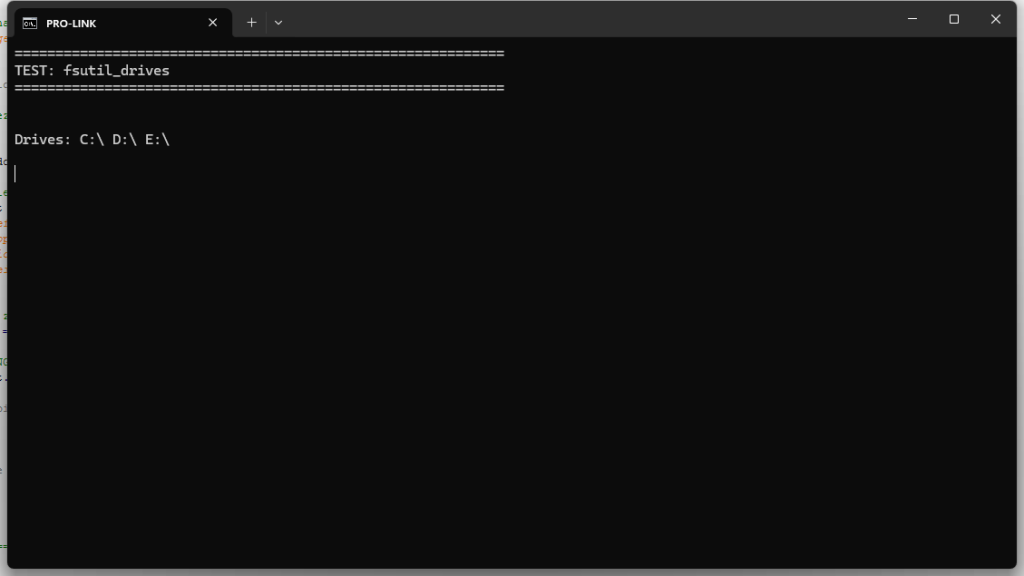
Komenda fsutil dirty jest narzędziem systemowym w systemach operacyjnych Windows, które służy do sprawdzania i zarządzania flagą „brudnego” systemu plików. Flaga ta informuje, czy na danym woluminie wystąpiły błędy, które mogą wymagać przeprowadzenia skanowania przy użyciu narzędzia chkdsk. Użycie tej komendy jest szczególnie pomocne w diagnostyce stanu systemu plików oraz w automatyzacji procesów monitorowania systemu.
fsutil dirty query
fsutil dirty set
fsutil dirty clear
| Parametr | Opis |
|---|---|
| query | Sprawdza, czy dany wolumin jest oznaczony jako „brudny”. Zwraca stan flagi. |
| set | Ustawia flagę „brudnego” woluminu, co może być użyteczne w sytuacjach, gdy wystąpiły problemy z systemem plików. |
| clear | Usuwa flagę „brudnego” woluminu, co oznacza, że system plików jest w dobrym stanie i nie wymaga skanowania. |
fsutil dirty query C:
W powyższym przykładzie komenda sprawdza stan woluminu C:. Jeśli system plików jest oznaczony jako „brudny”, użytkownik otrzyma informację o tym, że konieczne jest przeprowadzenie skanowania przy użyciu chkdsk. Jest to przydatne w przypadkach, gdy podejrzewasz, że na dysku mogły wystąpić problemy, na przykład po awarii zasilania lub nieprawidłowym zamknięciu systemu.
fsutil dirty set D:
W tym przykładzie komenda ustawia flagę „brudnego” woluminu D:. Może to być użyteczne w sytuacjach testowych, gdzie chcemy symulować problemy z systemem plików. Po ustawieniu flagi, przy kolejnym uruchomieniu komendy fsutil dirty query D:, otrzymamy informację, że wolumin D: jest brudny.
fsutil dirty clear E:
Przykład ten usuwa flagę „brudnego” woluminu E:. Po jej usunięciu, system plików na tym woluminie jest uznawany za zdrowy. Komenda ta może być używana po przeprowadzeniu naprawy systemu plików, aby zresetować jego stan.
Komenda fsutil file w systemie Windows jest narzędziem umożliwiającym zarządzanie plikami oraz ich atrybutami na poziomie systemowym. Dzięki tej komendzie administratorzy mogą wykonywać różnorodne operacje związane z plikami, takie jak zarządzanie atrybutami NTFS, tworzenie plików, a także manipulowanie danymi. Jest to bardzo przydatne narzędzie w administracji systemami operacyjnymi Windows, zwłaszcza w środowiskach serwerowych.
fsutil file [subcommand] [options]
| Parametr | Opis |
|---|---|
| setCaseSensitiveInfo | Ustawia informacje o czułości na wielkość liter dla pliku lub folderu. |
| setSparse | Ustawia plik jako plik rzadki, co pozwala zaoszczędzić przestrzeń dyskową. |
| querySparse | Sprawdza, czy plik jest ustawiony jako plik rzadki. |
| setZeroData | Ustawia dane pliku na zero w określonym zakresie. |
| queryFileSystem | Wyświetla informacje o systemie plików, w tym jego typ oraz dostępne funkcje. |
fsutil file setSparse C:\example.txt
W powyższym przykładzie komenda ustawia plik example.txt jako plik rzadki. Oznacza to, że system operacyjny będzie przechowywał tylko te fragmenty pliku, które zawierają dane, a reszta miejsca na dysku zostanie zaoszczędzona. Jest to przydatne w przypadku dużych plików, które zawierają wiele pustych danych.
fsutil file querySparse C:\example.txt
Ten przykład sprawdza, czy plik example.txt jest ustawiony jako plik rzadki. Komenda zwróci informację, która potwierdzi lub zaprzeczy, czy dany plik korzysta z funkcji rzadkości, co może być istotne dla administratorów dbających o optymalizację przestrzeni dyskowej.
fsutil file setZeroData C:\example.txt 0 100
W tym przypadku komenda ustawia dane w pliku example.txt na zera w zakresie od bajtu 0 do 100. Może to być użyteczne, gdy chcemy szybko zresetować zawartość pliku do zera, bez potrzeby otwierania go w edytorze tekstowym.
Niezbędne ciasteczka umożliwiają prawidłowe funkcjonowanie strony internetowej, zapewniając podstawowe funkcje, takie jak nawigacja po stronie i dostęp do jej zabezpieczonych obszarów. Bez tych ciasteczek strona nie może działać prawidłowo.
Niezbędne ciasteczka umożliwiają prawidłowe funkcjonowanie strony internetowej, zapewniając podstawowe funkcje, takie jak nawigacja po stronie i dostęp do jej zabezpieczonych obszarów. Bez tych ciasteczek strona nie może działać prawidłowo.
Wyrażam zgodę na wykorzystywanie plików cookie Google Analytics w celu prowadzenia anonimowych statystyk, analizy sposobu korzystania ze strony oraz jej ulepszania, przy czym część danych może być także używana przez Google do personalizacji i pomiaru skuteczności reklam.
Wyrażam zgodę na wykorzystywanie przez Google plików cookie i podobnych technologii w celu wyświetlania reklam spersonalizowanych, pomiaru ich skuteczności oraz zapewnienia bezpieczeństwa strony poprzez odróżnianie użytkowników od botów.
Ciasteczka (cookies) to małe pliki tekstowe, które mogą być wykorzystywane przez strony internetowe, by usprawnić doświadczenie użytkownika. Zgodnie z przepisami prawa, możemy przechowywać na Twoim urządzeniu ciasteczka, które są ściśle niezbędne do funkcjonowania tej strony. W przypadku wszystkich innych typów ciasteczek potrzebujemy Twojej zgody. Oznacza to, że ciasteczka klasyfikowane jako niezbędne są przetwarzane na podstawie art. 6 ust. 1 lit. f RODO. Wszystkie pozostałe ciasteczka, czyli te z kategorii preferencji i marketingu, są przetwarzane na podstawie art. 6 ust. 1 lit. a RODO. Nasza strona korzysta z różnych rodzajów ciasteczek. Niektóre ciasteczka są umieszczane przez usługi stron trzecich, które pojawiają się na naszych stronach. W każdej chwili możesz zmienić lub wycofać swoją zgodę z Oświadczenia o ciasteczkach na naszej stronie internetowej. Dowiedz się więcej o tym, kim jesteśmy, jak możesz się z nami skontaktować i jak przetwarzamy dane osobowe, zapoznając się z naszą Polityką Prywatności.