KREATYWNI
Więcej o nas ... Z NATURY

NASZA OFERTA
co robimy ?
Od momentu założenia w 2004 roku, rozwija się bardzo dynamicznie. Dzięki ciągłemu rozszerzaniu świadczonych przez nas usług, stale powiększamy grupę zadowolonych klientów. To co przekonało naszych klientów to nasza elastyczność i uwzględnianie ich indywidualnych potrzeb.



PORTFOLIO
Nasze prace
Komenda merge vdisk jest używana w systemie Windows do łączenia wirtualnych dysków twardych (VHD) w celu utworzenia jednego skonsolidowanego obrazu danych. Umożliwia to zarządzanie przestrzenią dyskową oraz optymalizację wydajności, eliminując potrzebę utrzymywania wielu oddzielnych plików VHD. Ta funkcjonalność jest szczególnie przydatna w środowiskach wirtualnych, gdzie istnieje potrzeba łączenia danych z różnych źródeł.
merge vdisk /s:<ścieżka_do_vdisk> /t:<ścieżka_docelowa> /f
| Parametr | Opis |
|---|---|
| /s:<ścieżka_do_vdisk> | Określa ścieżkę do źródłowego pliku VHD, który ma być scalony. |
| /t:<ścieżka_docelowa> | Określa ścieżkę do pliku docelowego VHD, w którym będą przechowywane scalone dane. |
| /f | Wymusza wykonanie operacji, nawet jeśli plik docelowy już istnieje. |
merge vdisk /s:C:\VHD\zdjecia.vhd /t:C:\VHD\zdjecia_scalone.vhd /f
W powyższym przykładzie komenda łączy dane z pliku zdjecia.vhd znajdującego się w katalogu C:\VHD i zapisuje wynik w nowym pliku zdjecia_scalone.vhd. Parametr /f oznacza, że jeśli taki plik już istnieje, operacja zostanie wymuszona, a jego zawartość zostanie nadpisana. Tego typu operacje są niezwykle przydatne w sytuacjach, gdy chcemy zredukować liczbę plików VHD lub zarchiwizować dane w bardziej zorganizowany sposób.
MKDIR (skrót od Make Directory) to polecenie wiersza poleceń w systemie Windows służące do tworzenia nowych katalogów (folderów). Jest to podstawowe narzędzie administratorów systemowych, programistów i zaawansowanych użytkowników, którzy pracują z linią poleceń.
Wskazówka: MKDIR to to samo polecenie co MD – oba działają identycznie!
mkdir [ścieżka][ścieżka2] ...| Parametr | Opis | Przykład |
|---|---|---|
/? | Pokazuje pomoc | mkdir /? |
[nazwa] | Nazwa nowego katalogu | mkdir NoweFoldery |
[pełna ścieżka] | Tworzy w określonym miejscu | mkdir C:\Users\Dokumenty\Projekty |
C:\> mkdir MojeDokumenty
C:\> dir
Katalog: C:\

2025-10-20  10:30    <KATALOG>    MojeDokumenty
C:\> mkdir Projekt1 Projekt2 Projekt3 Archiwum
C:\> dir
Katalog: C:\

2025-10-20  10:35    <KATALOG>    Archiwum
2025-10-20  10:35    <KATALOG>    Projekt1
2025-10-20  10:35    <KATALOG>    Projekt2
2025-10-20  10:35    <KATALOG>    Projekt3
Użyj \ do tworzenia struktury folderów:
C:\> mkdir Projekty\Web\CSS Projekty\Web\JS Projekty\Web\HTML
C:\Users\> mkdir "C:\Programowanie\Python\Aplikacje\Web"
C:\Users\> mkdir "D:\Backup\2025\Październik"
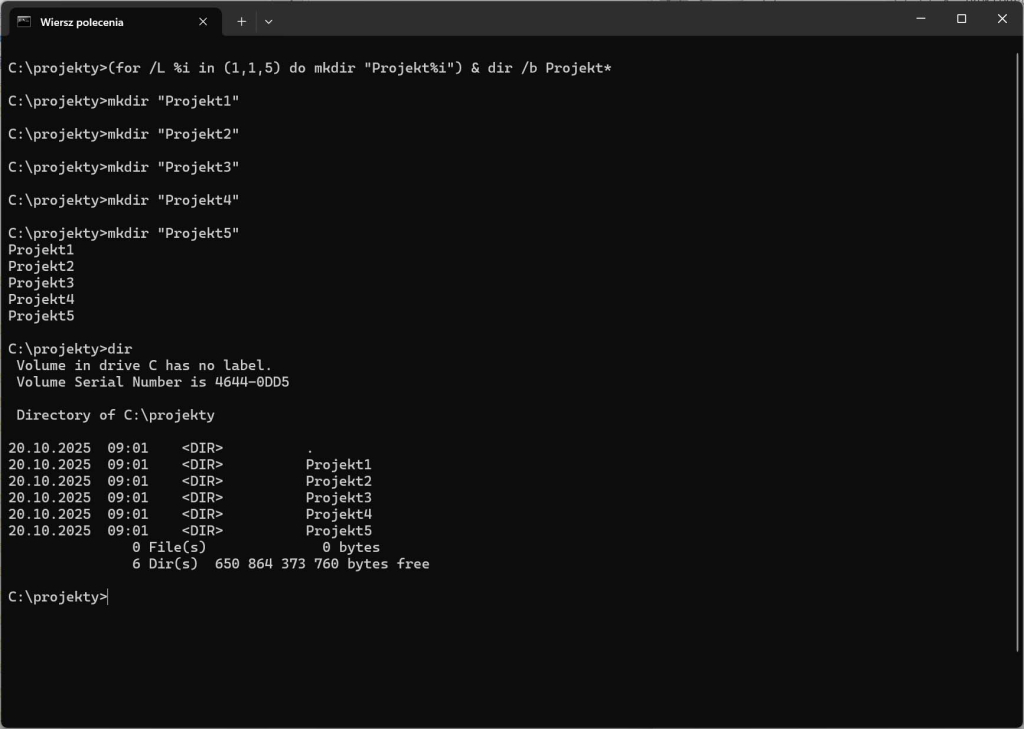
Automatyczne tworzenie wielu katalogów z numeracją:
(for /L %i in (1,1,5) do mkdir "Projekt%i") & dir /b Projekt*mkdir NowaStruktura
xcopy /T /E "C:\Źródło" "NowaStruktura"
/T – kopiuje tylko strukturę katalogów, /E – wszystkie podkatalogi
| Błąd | Przyczyna | Rozwiązanie |
|---|---|---|
"Nazwa nie jest prawidłowa" | Zabronione znaki: * ? ” < > | | Użyj nazw bez specjalnych znaków |
"Dostęp odmówiono" | Brak uprawnień administratora | Uruchom CMD jako Administrator |
"Ścieżka za długa" | Przekroczono limit 260 znaków | Włącz długie ścieżki w rejestrze |
| Katalog już istnieje | MKDIR nie nadpisuje | Użyj if not exist "katalog" mkdir "katalog" |
# W rejestrze Windows:
HKEY_LOCAL_MACHINE\SYSTEM\CurrentControlSet\Control\FileSystem
LongPathsEnabled = 1 (DWORD)
| Narzędzie | Platforma | Przykład |
|---|---|---|
MD | Windows | md folder |
New-Item | PowerShell | New-Item -ItemType Directory -Path "folder" |
mkdir | Git Bash/WSL | mkdir folder |
robocopy | Windows | robocopy source dest /E /CREATE |
@echo off
echo ========================================
echo     AUTOMATYCZNY TWORZNIK FOLDERÓW
echo ========================================
set /p sciezka="Podaj ścieżkę główną: "
set /p nazwa="Nazwa projektu: "

mkdir "%sciezka%\%nazwa%\src"
mkdir "%sciezka%\%nazwa%\docs"
mkdir "%sciezka%\%nazwa%\tests"
mkdir "%sciezka%\%nazwa%\dist"

echo.
echo Utworzono strukturę projektu:
echo   %sciezka%\%nazwa%\
echo     ├── src\
echo     ├── docs\
echo     ├── tests\
echo     └── dist\

pause
mkdir "Mój Projekt"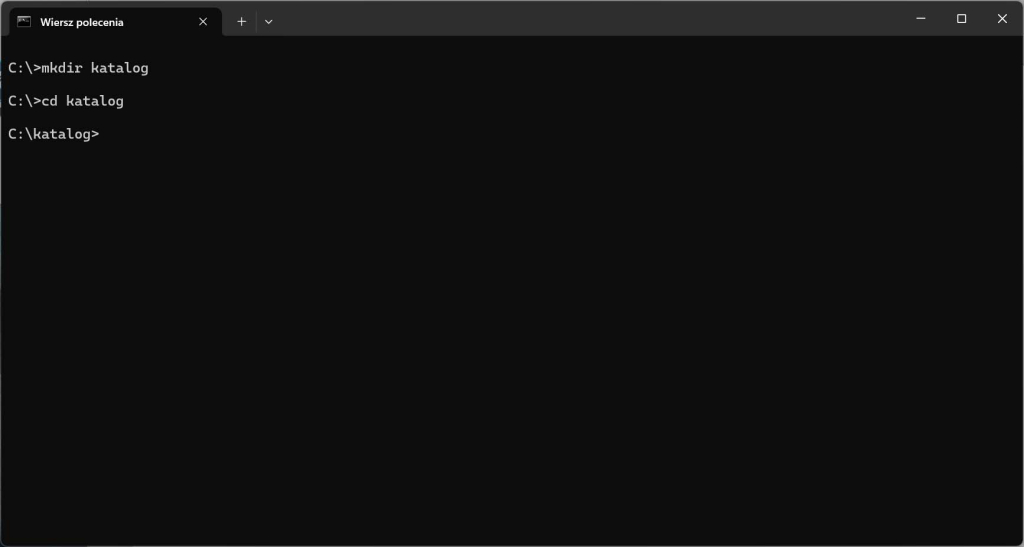
Komenda mklink w systemie Windows służy do tworzenia dowiązań symbolicznych oraz dowiązań twardych do plików i folderów. Dowiązania symboliczne działają jak aliasy, umożliwiając odwoływanie się do lokalizacji plików w różnych miejscach w systemie, podczas gdy dowiązania twarde są bezpośrednimi odniesieniami do danych na dysku. Dzięki mklink użytkownicy mogą zarządzać plikami i folderami w bardziej elastyczny sposób.
mklink [[/D] | [/H] | [/J]]
| Parametr | Opis |
|---|---|
| /D | Tworzy dowiązanie symboliczne do folderu. Bez tego parametru mklink tworzy dowiązanie symboliczne do pliku. |
| /H | Tworzy dowiązanie twarde do pliku. Dowiązanie twarde jest bezpośrednim odniesieniem do danych na dysku. |
| /J | Tworzy dowiązanie do folderu (junction). To specjalny typ dowiązania używany wyłącznie dla folderów, będący bardziej wydajną wersją dowiązania symbolicznego. |
| Ścieżka do nowego dowiązania. To lokalizacja, w której ma zostać utworzone dowiązanie. | |
| Ścieżka do istniejącego pliku lub folderu, do którego ma prowadzić dowiązanie. |
mklink "C:\LinkDoPliku.txt" "C:\Folder\Plik.txt"
W powyższym przykładzie tworzony jest dowiązanie symboliczne o nazwie LinkDoPliku.txt w lokalizacji C:\, które wskazuje na plik Plik.txt znajdujący się w folderze C:\Folder. Umożliwia to dostęp do Plik.txt poprzez LinkDoPliku.txt, co może być użyteczne w przypadku, gdy chcemy mieć łatwiejszy dostęp do pliku w innej lokalizacji.
mklink /D "C:\LinkDoFolderu" "C:\Folder"
W tym przypadku tworzymy dowiązanie symboliczne do folderu. LinkDoFolderu jest nowo utworzonym dowiązaniem, które prowadzi do istniejącego folderu o nazwie Folder. Dzięki temu możemy uzyskać dostęp do Folderu z innej lokalizacji, co może być szczególnie przydatne przy organizacji plików w systemie.
mklink /H "C:\LinkDoPlikuTwardego.txt" "C:\Folder\Plik.txt"
W tym przykładzie tworzymy dowiązanie twarde do pliku. LinkDoPlikuTwardego.txt będzie bezpośrednim odniesieniem do Pliku.txt. Dowiązania twarde są szczególnie przydatne, gdy chcemy, aby dwa pliki były synchronizowane, ponieważ zmiany w jednym z nich będą automatycznie widoczne w drugim.
MMC (Microsoft Management Console) to narzędzie administracyjne w systemie Windows, które umożliwia zarządzanie różnymi usługami i zasobami systemowymi w spójny sposób. Umożliwia tworzenie i uruchamianie konsol zarządzających, które mogą zawierać różne składniki, takie jak snap-in’y, które są rozszerzeniami funkcjonalności MMC, pozwalając administratorom na efektywne zarządzanie systemami i aplikacjami.
mmc [nazwa_konsoli.msc] [opcje]
| Parametr | Opis |
|---|---|
| /32 | Uruchamia MMC w trybie 32-bitowym. |
| /64 | Uruchamia MMC w trybie 64-bitowym. |
| /a | Uruchamia MMC w trybie administracyjnym, co umożliwia dostęp do wszystkich dostępnych snap-in’ów. |
| /s | Uruchamia MMC w trybie silosowym, ograniczając dostęp do niektórych funkcji. |
| nazwa_konsoli.msc | Ścieżka do pliku konsoli, który ma być otwarty. |
mmc dsa.msc
W powyższym przykładzie uruchamiamy MMC z wykorzystaniem snap-in’u Active Directory Users and Computers. Dzięki temu administratorzy mogą zarządzać użytkownikami i komputerami w domenie, tworzyć nowe konta, modyfikować istniejące oraz organizować obiekty w drzewie Active Directory.
mmc /a
Ten przykład uruchamia MMC w trybie administracyjnym, co daje dostęp do pełnej funkcjonalności narzędzia, w tym do dodawania i usuwania snap-in’ów oraz tworzenia własnych konsol zarządzających, co jest przydatne w przypadku skomponowanych zadań administracyjnych.
Komenda „mode” w systemie Windows służy do konfigurowania ustawień portów szeregowych oraz wyświetlania informacji na temat dostępnych urządzeń i ich parametrów. Umożliwia także zmiany ustawień takich jak liczba bitów danych, bitów parzystości oraz liczba bitów stopu. Jest to przydatne narzędzie dla programistów i administratorów systemów, którzy pracują z urządzeniami szeregowych.
mode [napęd:] [parametry]
| Parametr | Opis |
|---|---|
| COMx | Specyfikuje port szeregowy, gdzie 'x’ oznacza numer portu (np. COM1, COM2). |
| /status | Wyświetla bieżące ustawienia portu szeregowego. |
| /baud:n | Ustawia szybkość transmisji na 'n’ bodów (np. /baud:9600). |
| /data:n | Ustawia liczbę bitów danych na 'n’ (zwykle 5, 6, 7, 8). |
| /parity:[n] | Ustawia parzystość (n = N – brak parzystości, O – nieparzysta, E – parzysta). |
| /stop:n | Ustawia liczbę bitów stopu (1 lub 2). |
mode COM1: baud=9600 parity=N data=8 stop=1
Powyższa komenda ustawia port szeregowy COM1 na szybkość 9600 bodów, bez parzystości, z 8 bitami danych oraz jednym bitem stopu. Jest to typowe ustawienie dla wielu urządzeń szeregowych, takich jak modemy czy drukarki. Dzięki tej konfiguracji można nawiązać komunikację z urządzeniem, które wymaga określonych parametrów transmisji.
mode COM2: /status
Ta komenda wyświetla aktualne ustawienia portu szeregowego COM2. Jest to przydatne, gdy chcemy sprawdzić, jakie parametry są obecnie zastosowane, co może pomóc w diagnozowaniu problemów z komunikacją lub w konfiguracji nowych urządzeń.
Komenda „more” w systemie Windows służy do wyświetlania zawartości plików tekstowych w sposób stronicowany. Umożliwia to przeglądanie długich plików bez konieczności ich otwierania w edytorze tekstu. Użytkownik może przewijać zawartość pliku, naciskając klawisz spacji, aby przejść do następnej strony, lub klawisz Enter, aby przejść do następnej linii.
more [nazwa_pliku]
| Parametr | Opis |
|---|---|
| [nazwa_pliku] | Ścieżka do pliku, którego zawartość ma zostać wyświetlona. |
more dokument.txt
W powyższym przykładzie, komenda „more” wyświetli zawartość pliku „dokument.txt”. Użytkownik będzie mógł przeglądać tekst w trybie stronicowanym, co jest szczególnie przydatne w przypadku dużych plików tekstowych.
type długiplik.txt | more
W tym przypadku, komenda „type” wyświetla zawartość pliku „długiplik.txt”, a operator „|” przekazuje tę zawartość do komendy „more”. Umożliwia to przeglądanie tekstu bez otwierania pliku w edytorze, co jest przydatne, gdy chcemy szybko przejrzeć dużą ilość danych w terminalu.
Komenda mount w systemie Windows jest używana do montowania systemów plików oraz lokalizacji, co pozwala na łatwe uzyskiwanie dostępu do zasobów, które znajdują się w różnych miejscach na dysku lub w sieci. Dzięki tej komendzie użytkownicy mogą przypisać literę dysku do określonej lokalizacji, co ułatwia zarządzanie danymi i ich organizację.
mount [napęd:] [lokalizacja] [/options]
| Parametr | Opis |
|---|---|
| napęd: | Litera dysku, która ma być przypisana do lokalizacji (np. D:). |
| lokalizacja | Ścieżka do folderu lub punktu montowania, który ma być połączony z napędem. |
| /options | Opcjonalne parametry, które mogą modyfikować sposób montowania (np. /persistent). |
mount D: C:\FolderZdalny
W tym przykładzie komenda mount montuje folder C:\FolderZdalny jako dysk D:. Użytkownik zyskuje łatwy dostęp do zawartości folderu, traktując go jak lokalny dysk. Dzięki temu można szybko otwierać, edytować i zarządzać plikami znajdującymi się w tym folderze bez konieczności nawigacji do jego prawdziwej lokalizacji.
mount E: \\Serwer\UdostepnionyFolder
W tym przykładzie folder udostępniony na serwerze sieciowym jest montowany jako dysk E:. Użytkownik może teraz przeglądać i korzystać z plików w tym folderze tak, jakby były one lokalnie przechowywane na jego komputerze. To rozwiązanie jest szczególnie przydatne w środowiskach biurowych, gdzie współdzielenie plików jest kluczowe dla efektywności pracy zespołowej.
Komenda mountvol w systemie Windows jest narzędziem umożliwiającym zarządzanie punktami montowania woluminów. Umożliwia ona tworzenie, usuwanie oraz wyświetlanie dostępnych punktów montowania dla systemu plików NTFS. Dzięki tej komendzie można łatwo zarządzać przestrzenią dyskową, a także tworzyć punkty montowania dla woluminów, co jest szczególnie przydatne w przypadku zarządzania dużymi zbiorami danych.
mountvol [punkt_montowania] [nowy_wolumin]
mountvol [punkt_montowania] /l
mountvol [punkt_montowania] /d
mountvol /?
| Parametr | Opis |
|---|---|
| [punkt_montowania] | Ścieżka do katalogu, w którym ma być zamontowany wolumin (np. C:\folder). |
| [nowy_wolumin] | Identyfikator woluminu, który ma być zamontowany (np. \\?\Volume{GUID}). |
| /l | Wyświetla listę punktów montowania oraz ich przypisane woluminy. |
| /d | Usuwa punkt montowania z systemu. |
| /? | Wyświetla pomoc dotyczącą użycia komendy. |
mountvol C:\folder \\?\Volume{GUID}Przykład ten tworzy punkt montowania w katalogu C:\folder, do którego będzie przypisany wolumin o identyfikatorze \\?\Volume{GUID}. Dzięki temu, użytkownik może uzyskać dostęp do zawartości tego woluminu bezpośrednio przez wskazany folder.
mountvol C:\folder /d
W tym przykładzie komenda usuwa punkt montowania z katalogu C:\folder. Po jej wykonaniu, dostęp do woluminu przypisanego do tego punktu montowania zostanie zablokowany, ale wolumin pozostanie dostępny w systemie w innych miejscach.
mountvol /l
Ta komenda wyświetla listę wszystkich punktów montowania oraz odpowiadających im woluminów w systemie. Jest to przydatne narzędzie do zarządzania i przeglądania aktualnych punktów montowania oraz ich konfiguracji.
Komenda move w systemie Windows służy do przenoszenia plików i folderów z jednego miejsca w inne. Umożliwia także zmianę nazw plików i folderów podczas przenoszenia, co czyni ją bardzo przydatnym narzędziem w zarządzaniu systemem plików.
move [opcje] źródło cel
| Parametr | Opis |
|---|---|
| źródło | Określa plik lub folder, który ma być przeniesiony. |
| cel | Określa folder docelowy lub nową nazwę pliku/folderu. |
| /Y | Zapobiega wyświetlaniu potwierdzenia przy nadpisywaniu plików. |
| /-Y | Wymusza potwierdzenie przed nadpisywaniem plików. |
move C:\folder\plik.txt D:\nowy_folder\
W tym przykładzie plik plik.txt z katalogu C:\folder zostanie przeniesiony do katalogu D:\nowy_folder. Jeśli folder docelowy nie istnieje, zostanie zgłoszony błąd.
move C:\folder\plik.txt C:\folder\nowy_plik.txt
Ten przykład przenosi plik plik.txt z C:\folder i zmienia jego nazwę na nowy_plik.txt. Plik zostanie przeniesiony w to samo miejsce, ale pod nową nazwą.
move /Y C:\folder\*.txt D:\nowy_folder\
W tym przykładzie wszystkie pliki z rozszerzeniem .txt znajdujące się w C:\folder zostaną przeniesione do D:\nowy_folder bez potrzeby potwierdzania nadpisywania, jeśli pliki o tych samych nazwach już istnieją w folderze docelowym.
mqbkup to narzędzie stosowane w systemie Windows, służące do tworzenia kopii zapasowych danych. Umożliwia użytkownikom łatwe i szybkie tworzenie archiwów plików oraz folderów, co jest niezwykle ważne w przypadku utraty danych lub awarii systemu. Narzędzie to oferuje różne opcje konfiguracyjne, które pozwalają na dostosowanie procesu tworzenia kopii zapasowej do indywidualnych potrzeb użytkownika.
mqbkup [opcje] <źródło>
| Parametr | Opis |
|---|---|
| –source, -s | Określa źródłowy plik lub folder, który ma być zarchiwizowany. |
| –destination, -d | Określa miejsce, w którym ma być zapisane archiwum. |
| –compress, -c | Określa, czy archiwum ma być skompresowane (true/false). |
| –overwrite, -o | Określa, czy istniejące archiwum ma być nadpisane (true/false). |
| –help, -h | Wyświetla pomoc oraz dostępne opcje. |
mqbkup -s C:\MojeDane -d D:\KopieZapasowe -c true -o false
Powyższa komenda tworzy kopię zapasową folderu „MojeDane” znajdującego się na dysku C: i zapisuje ją w folderze „KopieZapasowe” na dysku D:. Dodatkowo, archiwum zostanie skompresowane, a jeśli już istnieje, nie zostanie nadpisane.
mqbkup -s D:\Projekty -d E:\Archiwum -o true
W tym przypadku komenda tworzy kopię zapasową folderu „Projekty” z dysku D: do folderu „Archiwum” na dysku E:. Jeśli archiwum już istnieje, to zostanie nadpisane, co pozwala na łatwe aktualizowanie kopii zapasowej.
Niezbędne ciasteczka umożliwiają prawidłowe funkcjonowanie strony internetowej, zapewniając podstawowe funkcje, takie jak nawigacja po stronie i dostęp do jej zabezpieczonych obszarów. Bez tych ciasteczek strona nie może działać prawidłowo.
Niezbędne ciasteczka umożliwiają prawidłowe funkcjonowanie strony internetowej, zapewniając podstawowe funkcje, takie jak nawigacja po stronie i dostęp do jej zabezpieczonych obszarów. Bez tych ciasteczek strona nie może działać prawidłowo.
Wyrażam zgodę na wykorzystywanie plików cookie Google Analytics w celu prowadzenia anonimowych statystyk, analizy sposobu korzystania ze strony oraz jej ulepszania, przy czym część danych może być także używana przez Google do personalizacji i pomiaru skuteczności reklam.
Wyrażam zgodę na wykorzystywanie przez Google plików cookie i podobnych technologii w celu wyświetlania reklam spersonalizowanych, pomiaru ich skuteczności oraz zapewnienia bezpieczeństwa strony poprzez odróżnianie użytkowników od botów.
Ciasteczka (cookies) to małe pliki tekstowe, które mogą być wykorzystywane przez strony internetowe, by usprawnić doświadczenie użytkownika. Zgodnie z przepisami prawa, możemy przechowywać na Twoim urządzeniu ciasteczka, które są ściśle niezbędne do funkcjonowania tej strony. W przypadku wszystkich innych typów ciasteczek potrzebujemy Twojej zgody. Oznacza to, że ciasteczka klasyfikowane jako niezbędne są przetwarzane na podstawie art. 6 ust. 1 lit. f RODO. Wszystkie pozostałe ciasteczka, czyli te z kategorii preferencji i marketingu, są przetwarzane na podstawie art. 6 ust. 1 lit. a RODO. Nasza strona korzysta z różnych rodzajów ciasteczek. Niektóre ciasteczka są umieszczane przez usługi stron trzecich, które pojawiają się na naszych stronach. W każdej chwili możesz zmienić lub wycofać swoją zgodę z Oświadczenia o ciasteczkach na naszej stronie internetowej. Dowiedz się więcej o tym, kim jesteśmy, jak możesz się z nami skontaktować i jak przetwarzamy dane osobowe, zapoznając się z naszą Polityką Prywatności.