KREATYWNI
Więcej o nas ... Z NATURY

NASZA OFERTA
co robimy ?
Od momentu założenia w 2004 roku, rozwija się bardzo dynamicznie. Dzięki ciągłemu rozszerzaniu świadczonych przez nas usług, stale powiększamy grupę zadowolonych klientów. To co przekonało naszych klientów to nasza elastyczność i uwzględnianie ich indywidualnych potrzeb.



PORTFOLIO
Nasze prace
nfsadmin to narzędzie w systemie Windows służące do zarządzania usługą NFS (Network File System). Pozwala na konfigurowanie, monitorowanie oraz zarządzanie udostępnianiem plików w środowisku systemów operacyjnych Windows, które wspierają protokół NFS. Dzięki nfsadmin administratorzy mogą łatwo zarządzać opcjami udostępniania plików oraz monitorować aktywność użytkowników i systemu.
nfsadmin [subkomenda] [parametry]
| Parametr | Opis |
|---|---|
| add | Dodaje nowy udział NFS do systemu. |
| delete | Usuwa istniejący udział NFS. |
| set | Ustawia opcje dla istniejącego udziału NFS. |
| show | Wyświetla informacje o istniejących udziałach NFS. |
| help | Wyświetla pomoc dla narzędzia nfsadmin. |
nfsadmin add -path C:\NFSShare -name NFSShare -options rw,sync
W powyższym przykładzie dodajemy nowy udział NFS o nazwie „NFSShare”, który wskazuje na lokalizację „C:\NFSShare”. Opcje „rw” oraz „sync” oznaczają, że udział będzie dostępny do zapisu oraz że operacje będą wykonywane synchronicznie, co zapewni większą integralność danych.
nfsadmin show
Ten przykład wyświetla listę wszystkich aktywnych udziałów NFS w systemie. Dzięki temu administratorzy mogą łatwo monitorować, które udziały są dostępne oraz jakie mają ustawienia.
nfsadmin delete -name NFSShare
W powyższym przykładzie usuwamy udział NFS o nazwie „NFSShare”. Użycie tej komendy spowoduje, że udział przestanie być dostępny dla użytkowników w sieci.
nfsshare to narzędzie w systemie Windows, które umożliwia udostępnianie folderów w sieci lokalnej przy użyciu protokołu NFS (Network File System). Dzięki nfsshare można łatwo skonfigurować dostęp do zasobów systemu plików dla użytkowników innych systemów operacyjnych, takich jak Linux czy macOS, co ułatwia współpracę w zróżnicowanych środowiskach sieciowych.
nfsshare [opcje]
| Parametr | Opis |
|---|---|
| Ścieżka do folderu, który ma być udostępniony. | |
| Adres IP lub nazwa hosta maszyny, do której folder ma być udostępniony. | |
| Numer portu, na którym nasłuchuje serwer NFS (domyślnie 2049). | |
| -o | Dodatkowe opcje konfiguracyjne, takie jak ustawienia uprawnień czy parametry wydajności. |
| -r | Udostępnij folder jako tylko do odczytu. |
| -w | Udostępnij folder z możliwością zapisu. |
nfsshare -o rw /ścieżka/do/folderu 192.168.1.10
W powyższym przykładzie udostępniamy folder znajdujący się pod ścieżką „/ścieżka/do/folderu” dla maszyny o adresie IP 192.168.1.10 z pełnymi uprawnieniami do odczytu i zapisu. Opcja -o rw oznacza, że użytkownicy mają możliwość modyfikowania plików w tym folderze. Umożliwia to współdzielenie plików w zespole roboczym, gdzie różne osoby muszą mieć dostęp do tych samych zasobów i możliwość ich edytowania.
nfsstat to narzędzie diagnostyczne w systemach operacyjnych Windows, które pozwala na monitorowanie i analizowanie statystyk związanych z protokołem NFS (Network File System). Umożliwia użytkownikom uzyskanie informacji o wydajności i stanie połączeń NFS, co jest szczególnie przydatne w środowiskach, gdzie NFS jest wykorzystywany do udostępniania plików w sieci.
nfsstat [opcje]
| Parametr | Opis |
|---|---|
| -c | Wyświetla statystyki klienta NFS. |
| -s | Wyświetla statystyki serwera NFS. |
| -m | Pokazuje informacje o zamontowanych systemach plików NFS. |
| -h | Wyświetla pomoc oraz dostępne opcje. |
nfsstat -c
Powyższa komenda wyświetli statystyki dotyczące klienta NFS, w tym informacje o liczbie żądań, błędach oraz czasie odpowiedzi. Jest to przydatne w diagnozowaniu problemów z dostępem do plików udostępnionych przez serwer NFS.
nfsstat -s
Ta komenda prezentuje statystyki serwera NFS. Dzięki niej można zobaczyć, jak wiele żądań serwer otrzymuje, jakie są czasy odpowiedzi oraz jakie błędy występują, co może pomóc w identyfikacji problemów z serwerem plików.
nfsstat -m
Użycie tej komendy pozwala na uzyskanie informacji o zamontowanych systemach plików NFS. Wartości te mogą być użyteczne w przypadku, gdy chcemy sprawdzić, które systemy plików są aktualnie dostępne oraz jakie mają parametry montowania.
nlbmgr to narzędzie w systemie Windows, które służy do zarządzania lokalnymi bazami danych nazw (NLB – Network Load Balancing). Umożliwia administrację klastrami NLB, co pozwala na zwiększenie dostępności i niezawodności aplikacji poprzez rozkładanie obciążenia na wiele serwerów. Dzięki nlbmgr administratorzy mogą łatwo konfigurować i monitorować klastry NLB w swoim środowisku sieciowym.
nlbmgr [opcje] [parametry]
| Parametr | Opis |
|---|---|
| /create | Tworzy nowy klaster NLB na podstawie podanych parametrów. |
| /delete | Usuwa istniejący klaster NLB. |
| /query | Wyświetla informacje o aktualnych klastrach NLB. |
| /update | Aktualizuje konfigurację istniejącego klastra NLB. |
| /help | Wyświetla pomoc i dostępne opcje dla komendy nlbmgr. |
nlbmgr /create /name:MyCluster /ip:192.168.1.100 /mask:255.255.255.0
W powyższym przykładzie, tworzymy nowy klaster NLB o nazwie „MyCluster” przypisując mu adres IP 192.168.1.100 oraz maskę sieciową 255.255.255.0. To pozwala na skonfigurowanie rozkładu ruchu sieciowego dla aplikacji działających na tym klastrze.
nlbmgr /query
Ta komenda wyświetla aktualny stan wszystkich klastrów NLB skonfigurowanych w systemie. Dzięki temu administrator ma wgląd w bieżące obciążenie oraz konfigurację klastra, co jest istotne dla zapewnienia ciągłości działania usług.
nltest to narzędzie wiersza poleceń w systemie Windows, które służy do testowania i diagnozowania funkcji związanych z Active Directory. Umożliwia administratorom sprawdzenie stanu połączeń z kontrolerami domeny, wymuszenie synchronizacji replikacji oraz wykonywanie testów dostępności i wydajności. Jest to szczególnie przydatne w przypadku problemów z logowaniem lub replikacją w środowisku Active Directory.
nltest [/parametry]
| Parametr | Opis |
|---|---|
| /dclist: | Wyświetla listę kontrolerów domeny dla określonej domeny. |
| /query | Wyświetla informacje o aktualnym kontrolerze domeny. |
| /server: | Określa kontroler domeny, z którym ma być przeprowadzane testowanie. |
| /force | Wymusza wykonanie operacji, nawet jeśli nie jest to konieczne. |
| /repl | Testuje replikację między kontrolerami domeny. |
| /time | Wyświetla czas lokalny kontrolera domeny. |
| /test | Przeprowadza różne testy diagnostyczne, takie jak testy połączeń. |
nltest /dclist:mojadomena.local
Powyższa komenda wyświetli listę wszystkich kontrolerów domeny w domenie „mojadomena.local”. Dzięki temu administratorzy mogą szybko zidentyfikować dostępne serwery i ich status, co jest istotne w przypadku problemów z logowaniem lub replikacją.
nltest /server:KONTROLER1 /repl
Ta komenda testuje replikację między kontrolerem domeny o nazwie „KONTROLER1” a innymi kontrolerami w tej samej domenie. Wyniki testu pozwalają zdiagnozować ewentualne problemy z synchronizacją danych w Active Directory.
nltest /query
Użycie tej komendy pozwala na wyświetlenie informacji o aktualnym kontrolerze domeny, z którym komputer jest połączony. To może być przydatne dla administratorów do weryfikacji, czy komputer jest poprawnie połączony z odpowiednim kontrolerem i czy nie występują żadne problemy z dostępnością.
nslookup to narzędzie wiersza poleceń dostępne w systemach operacyjnych Windows, które służy do diagnozowania problemów związanych z DNS (Domain Name System). Umożliwia użytkownikom wykonywanie zapytań do serwerów DNS, aby uzyskać informacje o adresach IP przypisanych do określonych nazw domen oraz odwrotnie – uzyskać nazwy domen przypisane do adresów IP. Dzięki nslookup można zrozumieć, jak działa system DNS i szybko zidentyfikować potencjalne problemy z resolucją nazw.
nslookup [opcje] [nazwa_domeny | adres_IP]
| Parametr | Opis |
|---|---|
| nazwa_domeny | Nazwa domeny, której informacje chcemy uzyskać (np. example.com). |
| adres_IP | Adres IP, dla którego chcemy uzyskać powiązaną nazwę domeny. |
| -type=typ | Określa rodzaj zapytania, np. A (adres IPv4), AAAA (adres IPv6), MX (serwer pocztowy), itp. |
| -timeout=czas | Czas oczekiwania na odpowiedź od serwera DNS (domyślnie 5 sekund). |
| -port=port | Określa port, na którym nasłuchuje serwer DNS (domyślnie 53). |
| -debug | Włącza tryb debugowania, co pozwala na uzyskanie szczegółowych informacji o procesie zapytania. |
nslookup example.com
W tym przykładzie wykonujemy zapytanie do serwera DNS o adres IP przypisany do domeny example.com. Otrzymamy odpowiedź zawierającą adresy IP, pod którymi znajduje się ta strona, oraz dodatkowe informacje, takie jak serwer DNS, z którego uzyskano odpowiedź.
nslookup -type=MX example.com
Ten przykład pokazuje, jak uzyskać informacje o serwerach pocztowych dla domeny example.com. Parametr -type=MX wskazuje, że chcemy uzyskać rekordy MX, które określają, gdzie powinny być kierowane wiadomości e-mail dla danej domeny.
nslookup 192.0.2.1
W tym przypadku zapytujemy o nazwę domeny przypisaną do adresu IP 192.0.2.1. Dzięki temu możemy dowiedzieć się, jaka nazwa domeny jest związana z danym adresem IP, co jest przydatne w diagnostyce i analizie sieci.
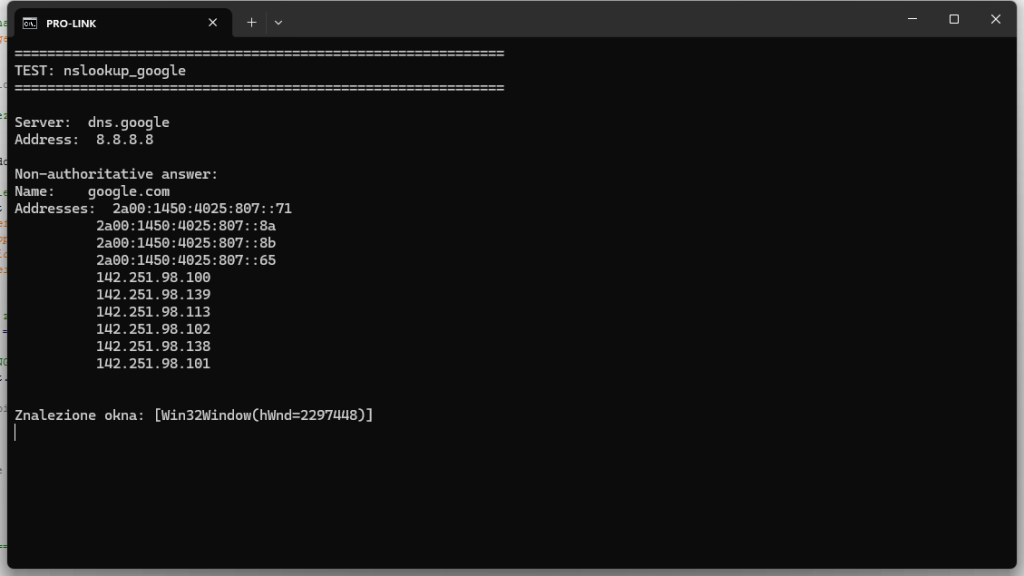
Komenda nslookup jest narzędziem w systemach operacyjnych Windows, które pozwala na zapytania do serwerów DNS w celu uzyskania informacji o przypisanych nazwach domenowych oraz ich adresach IP. Użycie komendy exit w kontekście nslookup służy do zakończenia sesji narzędzia i powrotu do wiersza poleceń systemu operacyjnego.
nslookup [opcje] [nazwa_domeny] [serwer_dns]
| Parametr | Opis |
|---|---|
| nazwa_domeny | Wprowadzenie pełnej nazwy domeny, której adres IP chcemy uzyskać (np. example.com). |
| serwer_dns | Opcjonalny parametr określający adres serwera DNS, do którego ma być wysyłane zapytanie (np. 8.8.8.8 dla Google DNS). |
| -type=typ | Określa typ zapytania, na przykład A, MX, CNAME itp. Domyślnie jest to typ A. |
| -debug | Włącza tryb debugowania, wyświetlając dodatkowe informacje o zapytaniach i odpowiedziach. |
nslookup example.com
W powyższym przykładzie komenda nslookup zostanie użyta do uzyskania adresu IP przypisanego do domeny example.com. Po wpisaniu tej komendy program skontaktuje się z domyślnym serwerem DNS, aby uzyskać informacje o wskazanej domenie. Po zakończeniu sesji, użytkownik może wpisać exit, aby wyjść z trybu nslookup i powrócić do standardowego wiersza poleceń.
nslookup -type=MX example.com
W tym przykładzie używamy parametru -type=MX, aby uzyskać rekordy MX dla domeny example.com, które wskazują na serwery pocztowe obsługujące tę domenę. Po uzyskaniu informacji, podobnie jak wcześniej, możemy wpisać exit, aby zakończyć sesję nslookup.
Komenda nslookup jest narzędziem używanym do zapytań o adresy IP oraz inne informacje związane z nazwami domen. W kontekście usługi finger, nslookup może być używana do uzyskiwania informacji o użytkownikach na zdalnych systemach, które obsługują ten protokół. Protokół finger dostarcza informacje o aktywnych użytkownikach na serwerze, w tym ich nazwach użytkownika, statusie, czasie logowania i innych danych.
nslookup [opcje] [nazwa_domeny]
| Parametr | Opis |
|---|---|
| [nazwa_domeny] | Nazwa domeny, dla której chcemy uzyskać informacje. Może to być np. example.com. |
| [opcje] | Opcjonalne parametry, które mogą zmieniać sposób działania komendy, np. set type=ANY lub set type=TXT. |
nslookup example.com
W powyższym przykładzie, komenda wysyła zapytanie do serwera DNS o informacje związane z domeną example.com. Otrzymasz odpowiedź, która zawiera adres IP oraz inne informacje, jeśli są dostępne. W kontekście finger, możesz użyć tej komendy, aby uzyskać dane, które mogą być przydatne do dalszej analizy użytkowników na danym serwerze.
nslookup -type=ANY example.com
Ten przykład pokazuje, jak użyć opcji -type=ANY, aby uzyskać wszystkie dostępne informacje o domenie example.com. Może to obejmować rekordy TXT, MX, CNAME i inne. To podejście jest przydatne, gdy chcesz uzyskać jak najwięcej informacji o danej domenie i jej użytkownikach.
Komenda nslookup (ang. Name Server Lookup) jest narzędziem w systemach operacyjnych Windows, które służy do uzyskiwania informacji o rekordach DNS. Umożliwia użytkownikom sprawdzanie, jakie adresy IP są przypisane do danego hosta, a także weryfikację konfiguracji serwerów DNS. Narzędzie to jest szczególnie przydatne dla administratorów sieci oraz osób zajmujących się diagnostyką problemów z połączeniem internetowym.
nslookup [opcje] [nazwa_hosta] [serwer_DNS]
| Parametr | Opis |
|---|---|
| nazwa_hosta | Adres URL lub nazwa domeny, której informacje chcemy uzyskać, np. www.example.com |
| serwer_DNS | Opcjonalny parametr, który pozwala na określenie konkretnego serwera DNS, z którego chcemy uzyskać informacje. Jeśli ten parametr nie zostanie podany, użyty zostanie domyślny serwer skonfigurowany w systemie. |
| -debug | Włącza tryb debugowania, co pozwala na uzyskanie bardziej szczegółowych informacji o procesie zapytania DNS. |
| -timeout=czas | Określa czas oczekiwania na odpowiedź od serwera DNS w sekundach (domyślnie 2 sekundy). |
| -type=typ | Określa typ rekordu DNS, który chcemy sprawdzić, np. A, AAAA, MX, TXT. |
nslookup www.example.com
Ten przykład pokazuje, jak uzyskać adres IP dla domeny www.example.com. Po wprowadzeniu tej komendy, system wyszuka rekordy A (adresy IPv4) przypisane do podanej domeny i wyświetli je na ekranie.
nslookup -type=MX example.com
W tym przypadku zapytanie dotyczy rekordów MX (Mail Exchange) dla domeny example.com. Umożliwia to uzyskanie informacji o serwerach obsługujących pocztę elektroniczną dla danej domeny.
nslookup -debug www.example.com 8.8.8.8
Tutaj używamy trybu debugowania oraz wskazujemy konkretny serwer DNS (Google DNS o adresie 8.8.8.8). Komenda ta pozwoli na otrzymanie szczegółowych informacji o procesie zapytania oraz odpowiedzi serwera DNS.
Komenda nslookup ls jest używana do wyświetlania informacji o rekordach DNS w związku z danym domeną. Jest to przydatne narzędzie w diagnostyce problemów z DNS oraz w analizie konfiguracji serwerów DNS. Komenda ta może być używana do sprawdzenia, jakie rekordy są dostępne dla danej domeny i jakie odpowiadające im adresy IP są przypisane.
nslookup -type=ls
| Parametr | Opis |
|---|---|
| -type=ls | Określa, że chcemy wyświetlić rekordy strefy (listę rekordów) dla danej domeny. |
| <nazwa_domeny> | Wskazuje nazwę domeny, dla której chcemy uzyskać informacje o rekordach DNS. |
| <serwer_dns> | Opcjonalny parametr wskazujący adres serwera DNS, z którego chcemy uzyskać informacje. Jeśli nie podamy, użyje domyślnego serwera DNS skonfigurowanego w systemie. |
nslookup -type=ls example.com
Powyższa komenda zwróci listę rekordów DNS dla domeny example.com. Obejmuje to rekordy A, AAAA, MX i inne, które są skonfigurowane w strefie DNS tej domeny. Użycie tej komendy pozwala administratorom i użytkownikom na szybkie sprawdzenie, jakie rekordy są dostępne oraz czy są one poprawnie skonfigurowane.
nslookup -type=ls example.com 8.8.8.8
W tym przykładzie używamy serwera DNS Google (8.8.8.8) do uzyskania listy rekordów dla example.com. Jest to przydatne, gdy chcemy sprawdzić, jak domena jest skonfigurowana na innym serwerze DNS niż ten, który jest domyślnie skonfigurowany w naszym systemie. Taki sposób pozwala na weryfikację, czy są różnice w konfiguracji między serwerami DNS.
Niezbędne ciasteczka umożliwiają prawidłowe funkcjonowanie strony internetowej, zapewniając podstawowe funkcje, takie jak nawigacja po stronie i dostęp do jej zabezpieczonych obszarów. Bez tych ciasteczek strona nie może działać prawidłowo.
Niezbędne ciasteczka umożliwiają prawidłowe funkcjonowanie strony internetowej, zapewniając podstawowe funkcje, takie jak nawigacja po stronie i dostęp do jej zabezpieczonych obszarów. Bez tych ciasteczek strona nie może działać prawidłowo.
Wyrażam zgodę na wykorzystywanie plików cookie Google Analytics w celu prowadzenia anonimowych statystyk, analizy sposobu korzystania ze strony oraz jej ulepszania, przy czym część danych może być także używana przez Google do personalizacji i pomiaru skuteczności reklam.
Wyrażam zgodę na wykorzystywanie przez Google plików cookie i podobnych technologii w celu wyświetlania reklam spersonalizowanych, pomiaru ich skuteczności oraz zapewnienia bezpieczeństwa strony poprzez odróżnianie użytkowników od botów.
Ciasteczka (cookies) to małe pliki tekstowe, które mogą być wykorzystywane przez strony internetowe, by usprawnić doświadczenie użytkownika. Zgodnie z przepisami prawa, możemy przechowywać na Twoim urządzeniu ciasteczka, które są ściśle niezbędne do funkcjonowania tej strony. W przypadku wszystkich innych typów ciasteczek potrzebujemy Twojej zgody. Oznacza to, że ciasteczka klasyfikowane jako niezbędne są przetwarzane na podstawie art. 6 ust. 1 lit. f RODO. Wszystkie pozostałe ciasteczka, czyli te z kategorii preferencji i marketingu, są przetwarzane na podstawie art. 6 ust. 1 lit. a RODO. Nasza strona korzysta z różnych rodzajów ciasteczek. Niektóre ciasteczka są umieszczane przez usługi stron trzecich, które pojawiają się na naszych stronach. W każdej chwili możesz zmienić lub wycofać swoją zgodę z Oświadczenia o ciasteczkach na naszej stronie internetowej. Dowiedz się więcej o tym, kim jesteśmy, jak możesz się z nami skontaktować i jak przetwarzamy dane osobowe, zapoznając się z naszą Polityką Prywatności.