KREATYWNI
Więcej o nas ... Z NATURY

NASZA OFERTA
co robimy ?
Od momentu założenia w 2004 roku, rozwija się bardzo dynamicznie. Dzięki ciągłemu rozszerzaniu świadczonych przez nas usług, stale powiększamy grupę zadowolonych klientów. To co przekonało naszych klientów to nasza elastyczność i uwzględnianie ich indywidualnych potrzeb.



PORTFOLIO
Nasze prace
Komenda pagefileconfig w systemie Windows służy do zarządzania plikiem stronicowania, który jest wykorzystywany do rozszerzenia pamięci RAM. Plik stronicowania jest używany przez system operacyjny do przechowywania danych, które nie mieszczą się w pamięci fizycznej, co pozwala na efektywne zarządzanie pamięcią i poprawia wydajność systemu.
pagefileconfig [options]
| Parametr | Opis |
|---|---|
| /setsize rozmiar | Ustawia rozmiar pliku stronicowania na podaną wartość w megabajtach (MB). |
| /enable | Włącza plik stronicowania, jeśli został wcześniej wyłączony. |
| /disable | Wyłącza plik stronicowania. |
| /query | Wyświetla aktualne ustawienia pliku stronicowania. |
pagefileconfig /setsize 2048
Powyższa komenda ustawia rozmiar pliku stronicowania na 2048 MB. Jest to przydatne, gdy chcemy zwiększyć pamięć wirtualną, co może poprawić wydajność systemu w przypadku aplikacji wymagających dużej ilości pamięci.
pagefileconfig /query
Komenda ta wyświetla aktualne ustawienia pliku stronicowania, w tym jego rozmiar oraz status (włączony/wyłączony). Umożliwia to użytkownikowi monitorowanie i zarządzanie pamięcią wirtualną zgodnie z potrzebami.
pagefileconfig /disable
Wyłączenie pliku stronicowania może być użyteczne w sytuacjach, gdy mamy dużą ilość pamięci RAM i nie chcemy, aby system korzystał z pamięci wirtualnej. Należy jednak pamiętać, że wyłączenie pliku stronicowania może prowadzić do problemów z wydajnością w przypadku użycia pamięci, która przekracza dostępne zasoby RAM.
Komenda „path” w systemie Windows służy do wyświetlania i modyfikowania zmiennej środowiskowej PATH, która definiuje lokalizacje folderów, w których system operacyjny szuka plików wykonywalnych. Umożliwia to uruchamianie programów bez konieczności podawania pełnej ścieżki do ich lokalizacji.
path [dysk:][ścieżka1][;[dysk:][ścieżka2]]...
| Parametr | Opis |
|---|---|
| [dysk:][ścieżka1] | Ścieżka do folderu, który ma zostać dodany do zmiennej PATH. Można podać wiele ścieżek, oddzielając je średnikami. |
| ; | Separator ścieżek w zmiennej PATH. |
| path | Bez dodatkowych parametrów, wyświetla aktualną zawartość zmiennej PATH. |
path
Wykonanie tej komendy wyświetli bieżącą zawartość zmiennej PATH. Umożliwia to użytkownikowi sprawdzenie, które katalogi są aktualnie skonfigurowane dla wyszukiwania plików wykonywalnych.
path C:\Program Files\MyApp;C:\Tools
Przykład ten dodaje dwa foldery do zmiennej PATH: „C:\Program Files\MyApp” oraz „C:\Tools”. Umożliwia to uruchamianie aplikacji znajdujących się w tych folderach bez konieczności podawania pełnej ścieżki.
path %PATH%;C:\NewFolder
Ten przykład dodaje nowy folder „C:\NewFolder” do istniejącej wartości zmiennej PATH. Użycie „%PATH%” pozwala na zachowanie wcześniej zdefiniowanych ścieżek i dodanie nowej na końcu.
Pathping to narzędzie diagnostyczne dostępne w systemie Windows, które łączy funkcje poleceń ping i tracert (traceroute). Umożliwia ono analizę tras przesyłania danych do określonego hosta, jednocześnie mierząc opóźnienia i utratę pakietów na poszczególnych węzłach. Dzięki temu użytkownik może uzyskać szczegółowe informacje o jakości połączenia sieciowego oraz lokalizować ewentualne problemy w sieci.
pathping [-n] [-h
| Parametr | Opis |
|---|---|
| -n | Użyj adresów IP zamiast nazw hostów podczas wyświetlania wyników. |
| -h | Ustaw maksymalną liczbę przeskoków (hops) do docelowego hosta. Domyślnie wynosi 30. |
| -g | Określa listę bramek, przez które pakiety powinny przechodzić w drodze do celu. |
| -p | Określa czas (w milisekundach) pomiędzy wysyłaniem pakietów. Domyślnie wynosi 1000 ms. |
| -q | Ustala liczbę zapytań wysyłanych do każdego węzła. Domyślnie wynosi 100. |
| -w | Czas oczekiwania (w milisekundach) na odpowiedź od każdego węzła. Domyślnie wynosi 4000 ms. |
| Adres IP lub nazwa hosta, do którego chcemy przeprowadzić analizę. |
pathping www.example.com
Powyższa komenda wysyła pakiety do hosta „www.example.com” i analizuje trasę przesyłania danych. Narzędzie poinformuje użytkownika o każdym węźle na trasie, czasie odpowiedzi oraz ewentualnej utracie pakietów. Jest to przydatne, gdy chcemy zdiagnozować problemy z połączeniem do określonej witryny internetowej.
pathping -n -h 10 192.168.1.1
W tym przykładzie używamy opcji -n, aby wyświetlić adresy IP zamiast nazw hostów, oraz -h 10, aby ograniczyć analizę do maksymalnie 10 przeskoków. Analiza ta pozwoli na szybsze uzyskanie informacji o połączeniu z lokalnym adresem IP (192.168.1.1), co może być przydatne w sieciach lokalnych.
Komenda pause w systemie Windows służy do wstrzymania wykonywania skryptów w trybie konsoli (cmd). Po jej wywołaniu, system wyświetla komunikat informujący użytkownika, że musi nacisnąć dowolny klawisz, aby kontynuować. Jest to przydatne, gdy chcemy zatrzymać działanie skryptu, aby użytkownik mógł zobaczyć wyniki lub komunikaty przed ich zamknięciem.
pause
| Parametr | Opis |
|---|---|
| brak | Komenda pause nie przyjmuje żadnych parametrów. Jej działanie jest proste i polega na wstrzymaniu wykonania skryptu do momentu naciśnięcia klawisza przez użytkownika. |
echo Witaj w systemie Windows!
pause
echo Kontynuujemy działanie skryptu...
W powyższym przykładzie, skrypt najpierw wyświetla komunikat „Witaj w systemie Windows!”. Następnie, komenda pause zatrzymuje wykonywanie skryptu i czeka na naciśnięcie klawisza przez użytkownika. Po naciśnięciu klawisza, skrypt kontynuuje działanie i wyświetla kolejny komunikat „Kontynuujemy działanie skryptu…”. Jest to przydatne w sytuacjach, gdy chcemy, aby użytkownik miał możliwość zapoznania się z informacjami przed przejściem do następnej części skryptu.
pbadmin to narzędzie administracyjne dla systemów Windows, które umożliwia zarządzanie bazami danych oraz konfiguracją serwerów. Służy do wykonywania różnych operacji na bazach danych, takich jak tworzenie, aktualizowanie, czy usuwanie obiektów oraz zarządzanie użytkownikami i ich uprawnieniami.
pbadmin [opcje] [polecenia] [parametry]
| Parametr | Opis |
|---|---|
| -h, –help | Wyświetla pomoc i dostępne opcje komendy. |
| -c, –config | Określa ścieżkę do pliku konfiguracyjnego. |
| -u, –user | Podaje nazwę użytkownika do logowania. |
| -p, –password | Podaje hasło użytkownika do logowania. |
| create | Tworzy nową bazę danych o podanej nazwie. |
| drop | Usuwa bazę danych o podanej nazwie. |
| list | Wyświetla listę istniejących baz danych. |
| grant | Przyznaje wskazanemu użytkownikowi określone uprawnienia. |
pbadmin -u admin -p haslo123 create nowa_baza
Powyższe polecenie loguje się do systemu jako użytkownik 'admin’ z hasłem 'haslo123′, a następnie tworzy nową bazę danych o nazwie 'nowa_baza’. To przydatne, gdy potrzebujesz szybko utworzyć nową bazę danych w środowisku produkcyjnym.
pbadmin -u admin -p haslo123 drop stara_baza
W tym przykładzie komenda usuwa bazę danych 'stara_baza’ po zalogowaniu się jako użytkownik 'admin’. Ważne jest, aby być ostrożnym przy używaniu komendy drop, ponieważ usunięcie bazy danych jest nieodwracalne.
pbadmin -u admin -p haslo123 list
Komenda list wyświetla wszystkie dostępne bazy danych dla zalogowanego użytkownika. To przydatne, aby uzyskać przegląd wszystkich baz danych w systemie przed podjęciem dalszych działań administracyjnych.
Komenda pentnt jest narzędziem w systemach operacyjnych Windows, które służy do wyświetlania i modyfikowania konfiguracyjnych parametrów systemu oraz informacji o zainstalowanych komponentach. Dzięki tej komendzie administratorzy mogą łatwo zarządzać różnymi ustawieniami systemu, co jest szczególnie przydatne podczas rozwiązywania problemów lub optymalizacji wydajności.
pentnt [opcja] [parametry]
| Parametr | Opis |
|---|---|
| /info | Wyświetla szczegółowe informacje o bieżącej konfiguracji systemu. |
| /set nazwa_parametru wartość | Umożliwia ustawienie wartości dla wskazanego parametru konfiguracyjnego. |
| /reset nazwa_parametru | Przywraca domyślną wartość dla wskazanego parametru. |
| /help | Wyświetla pomoc oraz listę dostępnych opcji i parametrów. |
pentnt /info
Wykonanie tej komendy wyświetli szczegółowe informacje o systemie, w tym wersję systemu operacyjnego, dostępne zasoby oraz zainstalowane komponenty. Jest to przydatne, gdy chcemy szybko uzyskać informacje o konfiguracji systemu bez potrzeby przeszukiwania różnych paneli sterowania.
pentnt /set max_memory 4096
Ta komenda ustawia maksymalną ilość pamięci RAM, która może być wykorzystana przez system, na 4096 MB. Użycie tej opcji może być przydatne w przypadku aplikacji wymagających ograniczenia pamięci lub w środowiskach wirtualnych, gdzie chcemy kontrolować przydział zasobów.
pentnt /reset max_memory
Przywraca domyślną wartość dla parametru maksymalnej pamięci RAM. Użycie tej komendy jest zalecane, gdy chcemy cofnąć zmiany dokonane wcześniej przy użyciu opcji /set.
pentnt /help
Wykonanie tej komendy wyświetla listę wszystkich dostępnych opcji oraz parametrów, co ułatwia zrozumienie możliwości, jakie oferuje komenda pentnt.
Perfmon, czyli Performance Monitor, to narzędzie wbudowane w system Windows, które umożliwia monitorowanie wydajności systemu operacyjnego oraz aplikacji. Dzięki niemu użytkownicy mogą zbierać i analizować dane dotyczące różnych zasobów, takich jak CPU, pamięć, dyski twarde, sieć i wiele innych. Narzędzie to jest niezwykle przydatne dla administratorów systemów oraz programistów, którzy chcą identyfikować wąskie gardła i optymalizować wydajność swoich aplikacji.
perfmon [opcje]
| Parametr | Opis |
|---|---|
| /report | Generuje raport wydajności na podstawie zebranych danych. |
| /sys | Uruchamia monitor wydajności systemu. |
| /log | Umożliwia zapis danych do pliku logu. |
| /help | Wyświetla pomoc dotyczącą składni i dostępnych opcji. |
perfmon /report
Przykład ten generuje raport wydajności systemu, który zawiera szczegółowe informacje na temat wykorzystania zasobów. Raport ten jest przydatny do szybkiej analizy stanu systemu oraz identyfikacji potencjalnych problemów z wydajnością.
perfmon /sys
Ten przykład uruchamia monitor wydajności systemu, który pozwala na bieżąco obserwować wykorzystanie różnych zasobów. Użytkownicy mogą dostosować widok, aby skupić się na konkretnych wskaźnikach, co ułatwia diagnozowanie problemów w czasie rzeczywistym.
perfmon /log C:\logs\performance_log.csv
W tym przypadku narzędzie perfmon zapisuje dane wydajności do pliku logu w formacie CSV. Taki plik można później otworzyć w programie Excel lub innym narzędziu analitycznym, co umożliwia bardziej szczegółową analizę i długoterminowe monitorowanie wydajności systemu.
Komenda ping jest narzędziem diagnostycznym, które służy do testowania połączenia między komputerem a innym urządzeniem w sieci. Działa poprzez wysyłanie pakietów ICMP (Internet Control Message Protocol) do docelowego hosta i mierzenie czasu, jaki zajmuje ich powrót. To pozwala ocenić, czy dany host jest osiągalny oraz jakie są parametry jakości połączenia, takie jak czas odpowiedzi i ewentualne straty pakietów.
ping [opcje] adres_IP_lub_nazwa_hosta
| Parametr | Opis |
|---|---|
| -t | Wysyła pakiety do hosta nieskończoność, aż do przerwania komendy (Ctrl+C). |
| -n | Określa liczbę pakietów do wysłania. |
| -l | Ustala rozmiar wysyłanych pakietów (domyślnie 32 bajty). |
| -f | Ustawia flagę „Don’t Fragment”, co uniemożliwia fragmentację pakietów. |
| -i | Określa czas w sekundach, po którym ma być wysłany następny pakiet. |
| -4 | Wymusza użycie protokołu IPv4. |
| -6 | Wymusza użycie protokołu IPv6. |
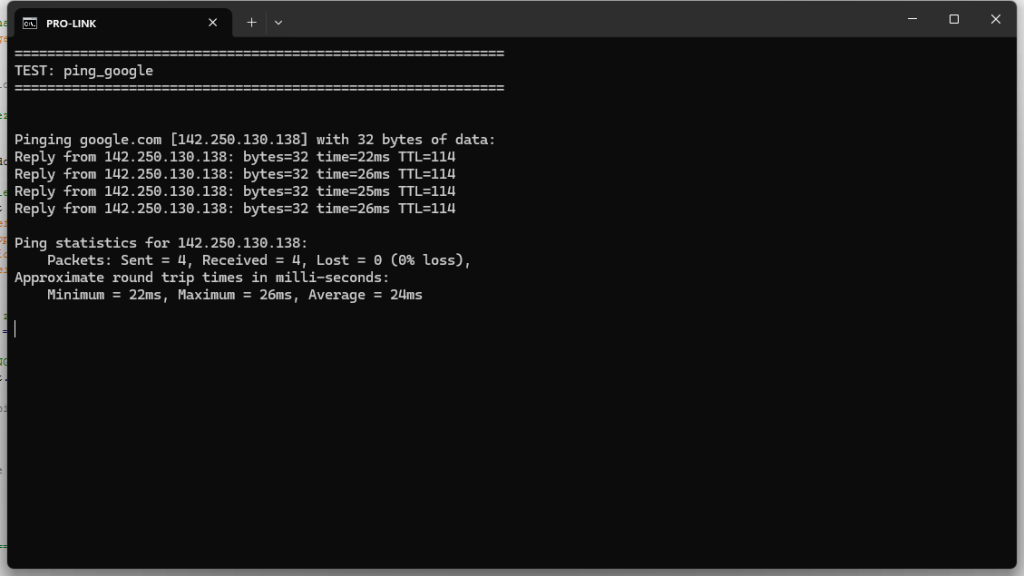
ping google.com
Wykonując powyższą komendę, wysyłasz pakiety ICMP do serwera Google. Otrzymasz informacje o czasie odpowiedzi oraz ewentualnych stratach pakietów, co pozwoli ocenić jakość połączenia z tym hostem.
ping -n 10 192.168.1.1
Ta komenda wysyła 10 pakietów do lokalnego routera (adres 192.168.1.1). Dzięki temu możesz sprawdzić, czy router jest osiągalny oraz uzyskać statystyki dotyczące czasu odpowiedzi dla wysyłanych pakietów.
ping -t 8.8.8.8
W tym przypadku, komenda będzie wysyłać pakiety do serwera DNS Google (8.8.8.8) w sposób ciągły, aż do momentu przerwania akcji przez użytkownika. To jest przydatne do monitorowania stabilności połączenia w dłuższym okresie czasu.
pktmon to narzędzie do monitorowania ruchu sieciowego w systemie Windows, które umożliwia analizę i rejestrowanie pakietów danych przechodzących przez interfejsy sieciowe. Jest to przydatne narzędzie dla administratorów systemów i programistów, którzy chcą diagnozować problemy z siecią lub analizować zachowanie aplikacji w kontekście komunikacji sieciowej. pktmon jest dostępny w systemach Windows 10 oraz Windows Server 2019 i nowszych wersjach.
pktmon
| Parametr | Opis |
|---|---|
| start | Rozpoczyna monitorowanie ruchu pakietów na określonym interfejsie sieciowym. |
| stop | Zatrzymuje monitorowanie i zapisuje dane do pliku. |
| filter | Umożliwia dodanie filtru do monitorowania, co pozwala na zbieranie tylko określonych pakietów. |
| show | Wyświetla aktualny stan monitorowania oraz konfigurację filtrów. |
| trace | Tworzy ślad z monitorowania, który można analizować w narzędziach takich jak Microsoft Message Analyzer. |
pktmon start --etw -p 0
W tym przykładzie uruchamiamy pktmon, aby rozpocząć monitorowanie ruchu sieciowego. Opcja --etw pozwala na zapisanie danych w formacie ETW (Event Tracing for Windows), a -p 0 oznacza, że monitorujemy wszystkie interfejsy sieciowe bez filtrów.
pktmon stop
To polecenie zatrzymuje proces monitorowania i zapisuje zebrane dane do domyślnego pliku. Po wykonaniu tego polecenia, użytkownik może przeanalizować zebrane dane, aby zidentyfikować potencjalne problemy z siecią lub aplikacjami.
pktmon filter add ip dst 192.168.1.1
W tym przypadku dodajemy filtr, który pozwala na monitorowanie pakietów docierających do adresu IP 192.168.1.1. Dzięki temu użytkownik może skupić się na analizie ruchu skierowanego do konkretnego urządzenia.
pktmon show
To polecenie wyświetla aktualny stan monitorowania oraz szczegóły dotyczące aktywnych filtrów. Dzięki temu użytkownik ma pełen wgląd w to, co jest monitorowane i może w razie potrzeby dostosować ustawienia.
pnpunattend to narzędzie w systemie Windows, które umożliwia automatyczne instalowanie i konfigurowanie urządzeń Plug and Play (PnP) w trakcie procesu instalacji systemu operacyjnego. Używając pnpunattend, administratorzy mogą zdefiniować, które urządzenia mają być zainstalowane i skonfigurowane, co przyspiesza oraz ułatwia proces wdrażania systemu.
pnpunattend /add-device <ścieżka_do_pliku_inf> [opcje]
| Parametr | Opis |
|---|---|
| /add-device | Dodaje nowe urządzenie do instalacji przy użyciu podanego pliku INF. |
| /remove-device | Usuwa urządzenie z listy instalowanych w trakcie procesu instalacji. |
| /list-devices | Wyświetla listę urządzeń, które są obecnie skonfigurowane do instalacji. |
| /force | Wymusza ponowną instalację urządzenia, nawet jeśli jest już zainstalowane. |
| /quiet | Instaluje urządzenie w trybie cichym, bez interakcji z użytkownikiem. |
pnpunattend /add-device "C:\drivers\example.inf"
Powyższa komenda dodaje nowe urządzenie do instalacji przy użyciu pliku INF znajdującego się w lokalizacji „C:\drivers\example.inf”. Użycie tej komendy pozwala na automatyzację procesu instalacji sterowników dla nowych urządzeń, co jest szczególnie przydatne w środowiskach korporacyjnych, gdzie wiele komputerów musi być skonfigurowanych w podobny sposób.
Niezbędne ciasteczka umożliwiają prawidłowe funkcjonowanie strony internetowej, zapewniając podstawowe funkcje, takie jak nawigacja po stronie i dostęp do jej zabezpieczonych obszarów. Bez tych ciasteczek strona nie może działać prawidłowo.
Niezbędne ciasteczka umożliwiają prawidłowe funkcjonowanie strony internetowej, zapewniając podstawowe funkcje, takie jak nawigacja po stronie i dostęp do jej zabezpieczonych obszarów. Bez tych ciasteczek strona nie może działać prawidłowo.
Wyrażam zgodę na wykorzystywanie plików cookie Google Analytics w celu prowadzenia anonimowych statystyk, analizy sposobu korzystania ze strony oraz jej ulepszania, przy czym część danych może być także używana przez Google do personalizacji i pomiaru skuteczności reklam.
Wyrażam zgodę na wykorzystywanie przez Google plików cookie i podobnych technologii w celu wyświetlania reklam spersonalizowanych, pomiaru ich skuteczności oraz zapewnienia bezpieczeństwa strony poprzez odróżnianie użytkowników od botów.
Ciasteczka (cookies) to małe pliki tekstowe, które mogą być wykorzystywane przez strony internetowe, by usprawnić doświadczenie użytkownika. Zgodnie z przepisami prawa, możemy przechowywać na Twoim urządzeniu ciasteczka, które są ściśle niezbędne do funkcjonowania tej strony. W przypadku wszystkich innych typów ciasteczek potrzebujemy Twojej zgody. Oznacza to, że ciasteczka klasyfikowane jako niezbędne są przetwarzane na podstawie art. 6 ust. 1 lit. f RODO. Wszystkie pozostałe ciasteczka, czyli te z kategorii preferencji i marketingu, są przetwarzane na podstawie art. 6 ust. 1 lit. a RODO. Nasza strona korzysta z różnych rodzajów ciasteczek. Niektóre ciasteczka są umieszczane przez usługi stron trzecich, które pojawiają się na naszych stronach. W każdej chwili możesz zmienić lub wycofać swoją zgodę z Oświadczenia o ciasteczkach na naszej stronie internetowej. Dowiedz się więcej o tym, kim jesteśmy, jak możesz się z nami skontaktować i jak przetwarzamy dane osobowe, zapoznając się z naszą Polityką Prywatności.