Jak naprawić podwójne puste linie w plikach po edycji w Visual Studio lub Windows
W pracy z kodem HTML, CSS czy JS często zdarza się, że plik edytowany w różnych środowiskach (np. Visual Studio, Notepad++, edytor FTP, IDE na Windows) zaczyna wyglądać dziwnie — linijki kodu są przedzielone pustymi liniami, a edytor wyświetla oznaczenia CRLF przy każdej z nich.
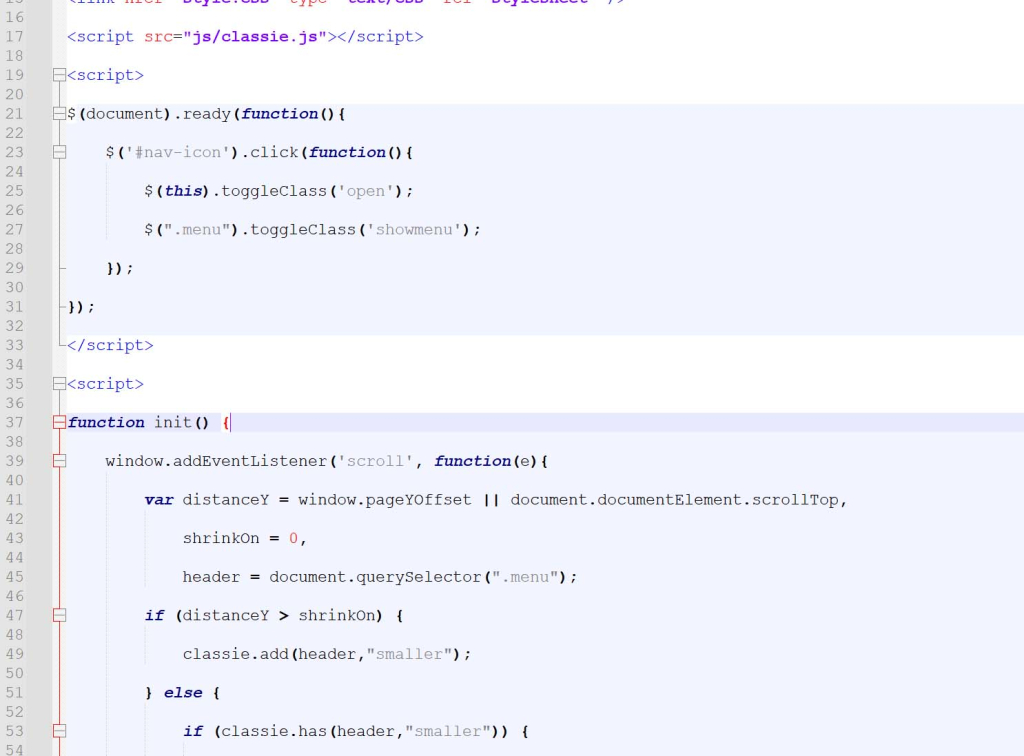
To problem, który dotyczy wielu webmasterów. Na szczęście jego rozwiązanie jest banalne.
W tym artykule wyjaśniam:
- skąd biorą się podwójne puste linie,
- jak działa CRLF / LF,
- jak to naprawić w Notepad++ jednym kliknięciem,
- jakie wyrażenie regularne usuwa wszystkie fałszywe puste linie z pliku.
Skąd biorą się puste linie w kodzie? Powód jest prosty: CR + CRLF
Windows używa końcówek linii CRLF, podczas gdy Linux używa LF.
Visual Studio potrafi dodatkowo nadpisać plik w formie:
CR LF CR LF
czyli podwójnych końców linii.
Notepad++ wyświetla wtedy kod w taki sposób:
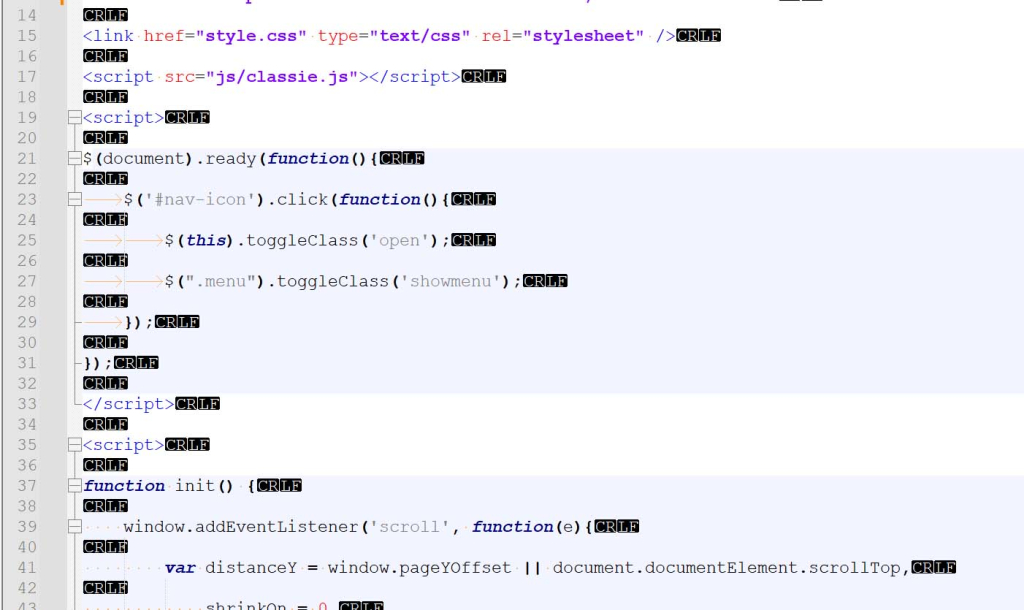
<kod>      CRLF
           CRLF
<kod>      CRLF
           CRLF
Czyli każda linia ma „fałszywą pustą linię” pomiędzy.
Dla edytora to wygląda jak… puste linie, mimo że ich nie było w oryginale.
Jak łatwo naprawić podwójne linie w Notepad++?
1. Włącz widoczność końców linii
W menu:
Widok → Niewidoczne znaki → Pokaż końce linii
Zobaczysz oznaczenia:
- CRLF – Windows
- LF – Unix
Jeśli zobaczysz podwójne CRLF — problem potwierdzony.
2. Usuń puste linie wyrażeniem regularnym (najlepsza metoda)
Otwórz okno „Zamień” (Ctrl + H), zaznacz:
- Tryb: Wyrażenie regularne
- (nie zaznaczaj „Rozszerzony”)
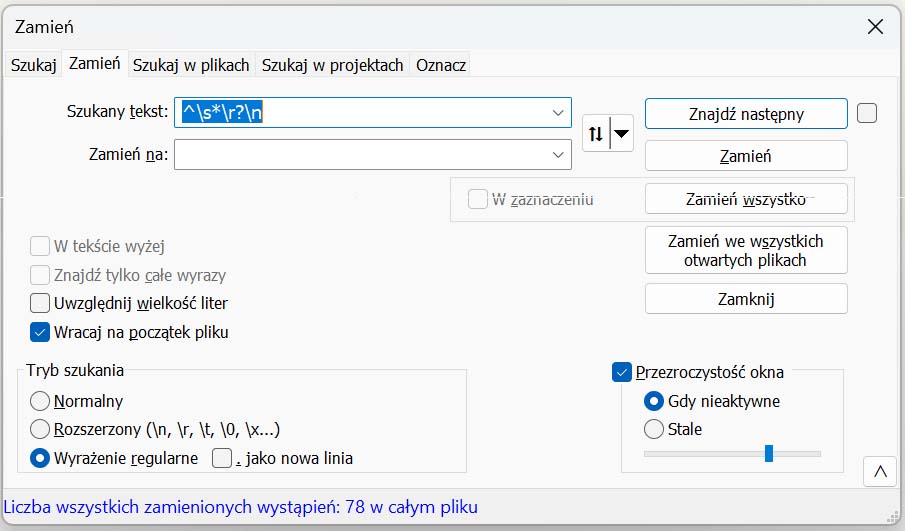
I użyj tego:
Szukaj:
^\s*\r?\n
Zamień na:
(puste)
Kliknij Zamień wszystko.
Efekt:
- wszystkie fałszywe puste linie znikają,
- kod wraca do normalnej postaci,
- plik staje się czytelny i zgodny z IDE.
3. Jeśli chcesz pozostawić tylko jedną pustą linię (np. między sekcjami)
Użyj:
Szukaj:
(\r?\n){2,}
Zamień na:
\r\n
To zostawi jedną pustą linię zamiast wielu.
4. Konwersja końców linii (opcjonalnie)
Aby wymusić spójny format linii:
Format → Konwertuj na UNIX (LF)
lub
Format → Konwertuj na Windows (CRLF)
Po zapisaniu plik będzie jednolity.
Podsumowanie
Podwójne linie w Notepad++ nie wynikają z błędu edytora, tylko z nieprawidłowych końców linii w pliku — najczęściej po edycji w Visual Studio lub mieszaniu Windows/Unix.
Najprostsze rozwiązanie:
✔ zaznaczyć Wyrażenie regularne
✔ użyć ^\s*\r?\n
✔ usunąć wszystkie fałszywe puste linie
Dzięki temu można w kilka sekund wyczyścić duży plik i przywrócić normalne formatowanie kodu.