Często zdarza się zapomnieć hasła do WordPressa. Co zrobić w takim przypadku? A co, jeśli zapomnieliśmy także nazwę użytkownika lub nie mamy dostępu do naszej skrzynki pocztowej? Istnieje wiele sposobów na odzyskanie naszego hasła do WordPress. W tym artykule przedstawię różne metody resetowania hasła, które pomogą nam odzyskać nasze konto nawet jeżeli zapomnieliśmy nazwę użytkownika i hasło.
1. Resetowanie Hasła w Panelu Administracyjnym (zmień hasło)
Najprostszym sposobem jest resetowanie hasła bezpośrednio w panelu administracyjnym WordPressa:
- Z menu wybierz: Użytkownicy > Wszyscy użytkownicy.
- Kliknij na nazwę swojego konta.
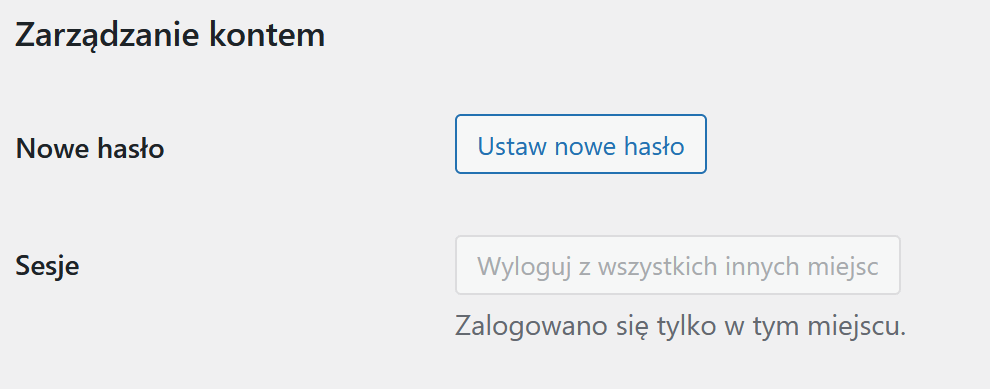
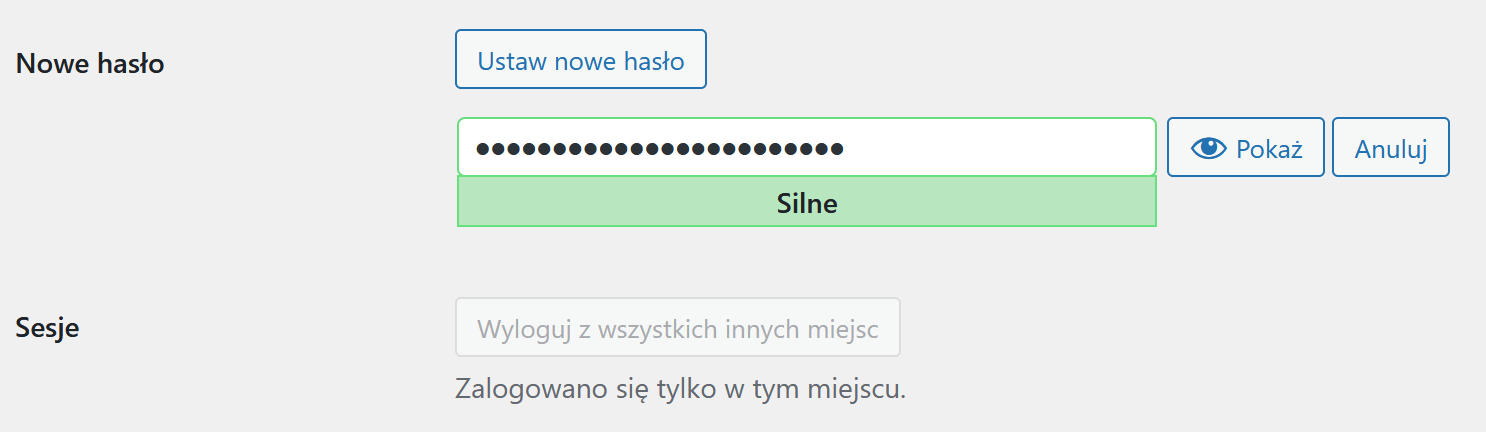
- Znajdź sekcję: Zarządzanie kontem i kliknij Ustaw nowe hasło.
- Wpisz nowe hasło.
- Przewiń na koniec strony i kliknij przycisk: Zaktualizuj profil.
2. Resetowanie hasła do WordPress przez E-mail – odzyskaj hasło
Jeżeli masz dostęp do swojej skrzynki pocztowej, możesz zresetować hasło przez e-mail:
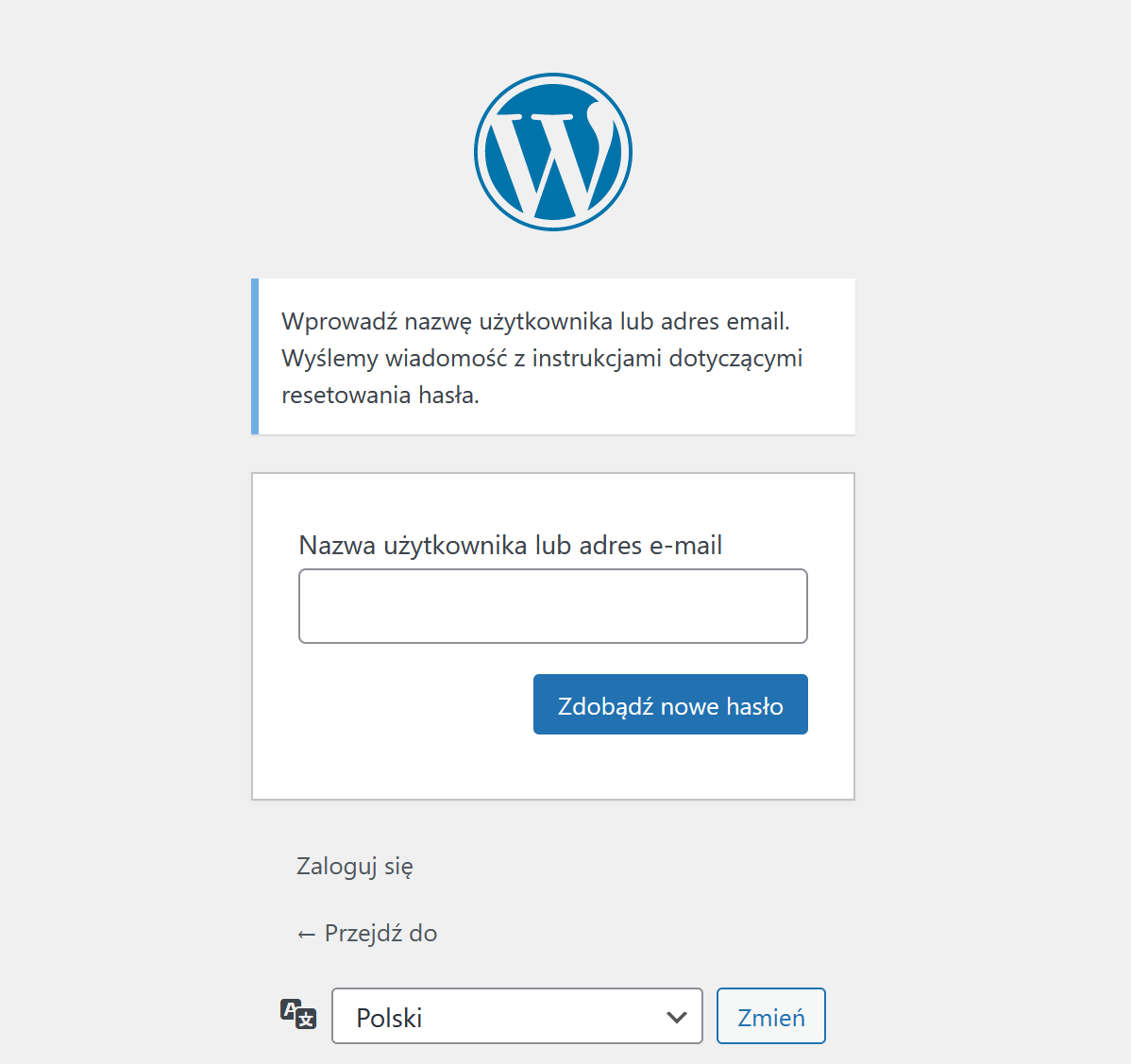
- Przejdź na stronę logowania do WordPressa i kliknij Nie pamiętasz hasła?.
- Wpisz nazwę użytkownika lub adres e-mail i kliknij Zdobądź nowe hasło.
- W e-mailu, który otrzymasz, będzie znajdował się link do resetowania hasła. Jeżeli nie widzisz e-maila, sprawdź folder ze spamem.
- Na stronie wpisz nowe hasło i zaakceptuj je. Zaloguj się z użyciem nowego hasła.
3. Resetowanie hasła do WordPress za pomocą phpMyAdmin
Jeżeli Twój serwer nie wysyła e-maili albo nie masz dostępu do skrzynki pocztowej, możesz skorzystać z phpMyAdmin, Adminer lub HeidiSQL (jeśli serwer zezwala na zdalne połączenia). Kroki są podobne dla wszystkich tych narzędzi:
- Znajdź nazwę swojej bazy danych WordPressa w pliku
wp-config.php(liniadefine('DB_NAME', 'nazwa twojej bazy danych');). - Zaloguj się do panelu zarządzania bazą danych, np. phpMyAdmin, Adminer lub HeidiSQL.
- Wybierz swoją bazę danych WordPress z listy.
- Znajdź tabelę
wp_users(prefiks tabeli może się różnić, np.wp_). - Wybierz tabelę i znajdź konto administratora.
- Kliknij Edytuj obok tego konta.
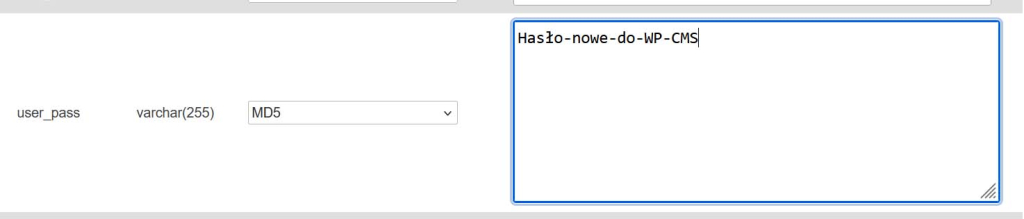
- W wierszu
user_passwpisz nowe hasło. Jeśli narzędzie posiada funkcję MD5, wybierz ją z rozwijanego menu, aby zaszyfrować hasło. - Jeśli opcja MD5 nie jest dostępna, możesz zaszyfrować hasło wcześniej na zewnętrznej stronie, np. https://pro-link.pl/md5. Wpisz nowe hasło na stronie, wygeneruj zaszyfrowaną wersję, a następnie wklej ją do pola
user_pass. - Opcjonalnie: jeśli chcesz zmienić również adres e-mail, zmień go w wierszu
user_email, co pozwoli zresetować hasło w przyszłości. - Kliknij Wykonaj lub Zapisz, aby zapisać zmiany.
Po zapisaniu zmian zaloguj się za pomocą nowego hasła. Jeśli logowanie się nie powiedzie, sprawdź, czy wszystkie kroki zostały wykonane poprawnie i czy hasło zostało prawidłowo zaszyfrowane.
4. Resetowanie Hasła za Pomocą Linii Komend MySQL
- Przejdź na stronę MD5.
- Wpisz nowe hasło i kliknij MD5, a następnie skopiuj wygenerowane hasło.
- Zaloguj się do bazy danych MySQL, wpisując mysql -u root -p.
- Wpisz swoje hasło do bazy MySQL.
- Wpisz komendę: use [nazwa bazy danych].
- Wpisz show tables i poszukaj tabeli z users na końcu.
- Wpisz SELECT ID, user_login, user_pass FROM [nazwa tabeli]; aby zobaczyć użytkowników.
- Wpisz UPDATE [nazwa tabeli] SET user_pass='[zaszyfrowane hasło]’ WHERE ID = [ID użytkownika]; aby zresetować hasło.
- Wpisz SELECT ID, user_login, user_pass FROM [nazwa tabeli] aby sprawdzić, czy hasło zostało zmienione.
Jeżeli posiadasz najnowszą wersję MySQL, możesz pominąć dwa pierwsze kroki i w kroku 8 wpisać po prostu: UPDATE [nazwa tabeli] SET user_pass = MD5('[nowe hasło]’) WHERE ID = [ID konta które resetujesz];.
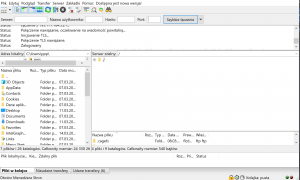
5. Resetowanie Hasła za Pomocą FTP
- Zainstaluj klienta FTP, np. FileZilla.
- Połącz się z serwerem, podając adres serwera, nazwę użytkownika i hasło.
- Znajdź folder wp-content a w nim folder themes.
- Wybierz folder z motywem, którego używasz.
- Znajdź plik functions.php.
- Otwórz plik i po linii <?php dodaj: wp_set_password(’twoje_haslo’, 1);.
- Zapisz plik.
- Zaloguj się używając nowego hasła.
6. Resetowanie Hasła za Pomocą WP-CLI
WP-CLI to interfejs wiersza poleceń dla WordPressa:
- Przejdź do katalogu WordPressa i wpisz: wp user list. Ta komenda wyświetli wszystkich użytkowników.
- Wpisz komendę: wp user update [ID użytkownika] –user_pass=[nowe hasło].
Podsumowanie
Zapomnienie hasła do WordPressa nie musi być stresującym doświadczeniem. Dzięki powyższym metodom możesz z łatwością zresetować swoje hasło i odzyskać dostęp do swojego konta. Wybierz metodę, która najlepiej pasuje do Twojej sytuacji i postępuj zgodnie z instrukcjami. Pamiętaj, aby regularnie aktualizować swoje hasła i dbać o bezpieczeństwo swojej strony.
Często Zadawane Pytania (FAQ)
1. Co zrobić, jeśli zapomnę zarówno hasła, jak i nazwy użytkownika?
Możesz skorzystać z phpMyAdmin lub linii komend MySQL, aby zresetować swoje hasło bez konieczności podawania nazwy użytkownika.
2. Czy mogę zresetować hasło, jeśli mój serwer nie wysyła e-maili?
Tak, możesz skorzystać z phpMyAdmin, linii komend MySQL, FTP lub WP-CLI, aby zresetować swoje hasło bez potrzeby wysyłania e-maili.
3. Jak mogę zwiększyć bezpieczeństwo mojej strony po zresetowaniu hasła?
Używaj silnych, unikalnych haseł, regularnie aktualizuj WordPressa oraz wtyczki, i rozważ korzystanie z dodatkowych środków bezpieczeństwa, takich jak dwuskładnikowe uwierzytelnianie (2FA).
4. Jakie są najczęstsze problemy podczas odzyskiwania hasła WordPress?
Najczęstsze problemy podczas odzyskiwania hasła WordPress to brak dostępu do adresu e-mail, problemy z serwerem e-mail oraz błędy w bazie danych. W takich przypadkach pomocne mogą być metody takie jak phpMyAdmin lub FTP.
5. Czy odzyskiwanie hasła WordPress jest bezpieczne?
Tak, odzyskiwanie hasła WordPress jest bezpieczne, pod warunkiem że używasz silnych haseł i odpowiednich metod resetowania. Ważne jest również regularne monitorowanie strony pod kątem potencjalnych zagrożeń i stosowanie najlepszych praktyk bezpieczeństwa.