Robocopy – kompletny poradnik użycia narzędzia w Windows
Robocopy (ang. Robust File Copy) to jedno z najpotężniejszych narzędzi dostępnych w systemie Windows do kopiowania i synchronizacji plików oraz katalogów. W przeciwieństwie do standardowych komend copy i xcopy, Robocopy oferuje rozbudowane możliwości, które sprawiają, że jest chętnie wykorzystywane przez administratorów, informatyków i firmy do wykonywania kopii zapasowych, przenoszenia danych i zarządzania dużymi zbiorami plików.
Dlaczego warto używać Robocopy?
Korzystanie z Robocopy ma wiele zalet:
- Umożliwia tworzenie lustrzanych kopii katalogów (synchronizacja danych).
- Obsługuje wznowienia kopiowania w przypadku błędów lub przerwania procesu.
- Kopiuje nie tylko pliki, ale także atrybuty, daty i prawa dostępu NTFS.
- Jest znacznie szybsze i bardziej stabilne niż tradycyjny
xcopy. - Pozwala na szczegółowe logowanie i analizę wyników.
Składnia polecenia Robocopy
Ogólna składnia wygląda następująco:
robocopy <źródło> <cel> [pliki] [opcje]Gdzie:
- <źródło> – katalog, z którego kopiujemy pliki.
- <cel> – katalog docelowy.
- [pliki] – opcjonalnie określenie, jakie pliki mają być kopiowane (np. *.docx).
- [opcje] – dodatkowe parametry sterujące kopiowaniem.
Najważniejsze parametry Robocopy
| Parametr | Opis |
|---|---|
| /S | Kopiuje podkatalogi, ale pomija puste. |
| /E | Kopiuje wszystkie podkatalogi, w tym puste. |
| /Z | Tryb wznowienia – umożliwia kontynuację kopiowania po przerwaniu. |
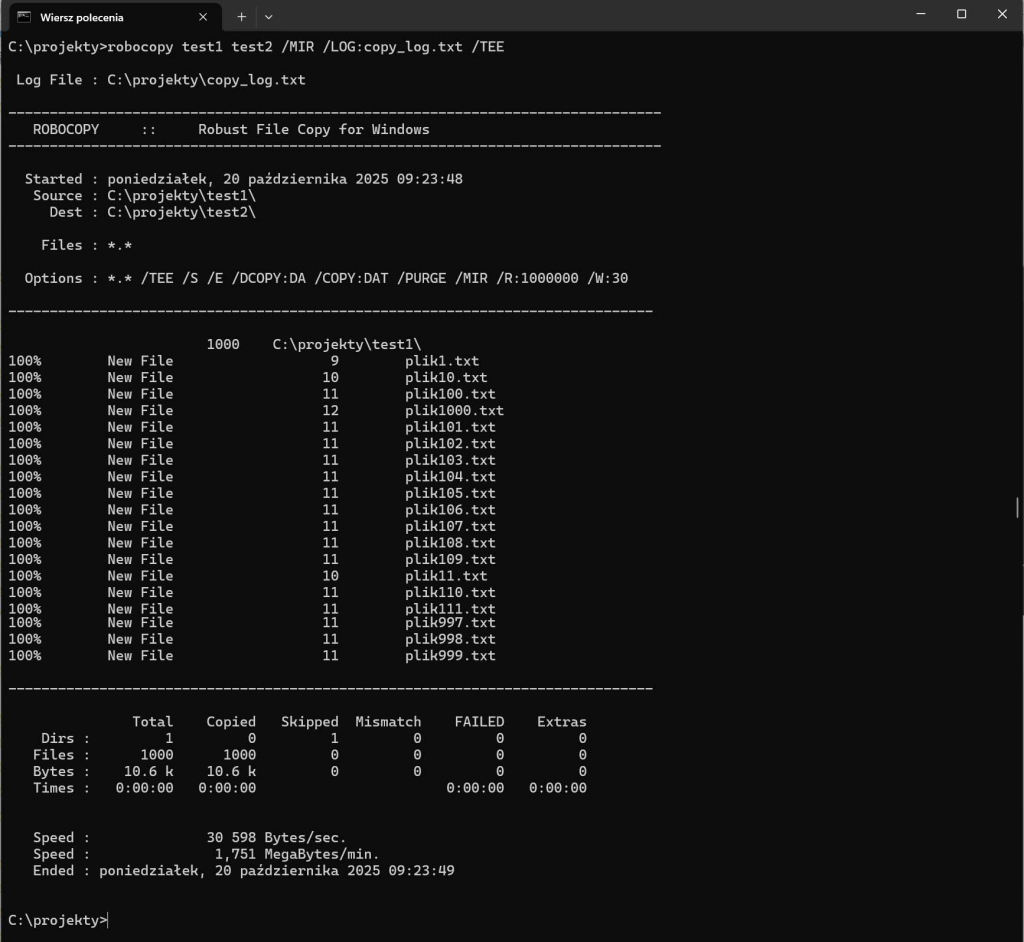
| /MIR | Tworzy lustrzaną kopię źródła (synchronizacja). Usuwa pliki w katalogu docelowym, które nie istnieją w źródle. |
| /XO | Pomija starsze pliki – kopiuje tylko nowsze. |
| /XC | Pomija pliki z różnicą w zawartości. |
| /XN | Pomija nowsze pliki. |
| /COPY:DAT | Kopiuje dane (D), atrybuty (A) i znaczniki czasu (T). Przykład: robocopy C:\Dane D:\Backup /COPY:DAT kopiuje pliki z zachowaniem ich metadanych. |
| /COPYALL | Kopiuje wszystkie atrybuty plików, w tym prawa NTFS. |
| /R:n | Liczba ponownych prób kopiowania w przypadku błędu. Domyślnie 1 mln. |
| /W:n | Czas oczekiwania (w sekundach) pomiędzy kolejnymi próbami. Domyślnie 30 s. |
| /LOG:plik.txt | Zapisuje raport do wskazanego pliku. |
| /TEE | Wyświetla wynik w konsoli i zapisuje go do pliku (z opcją /LOG). |
| /XD katalog | Wyklucza wskazany katalog z kopiowania. |
| /XF plik | Wyklucza wskazany plik z kopiowania. |
| /MT[:n] | Włącza wielowątkowe kopiowanie (domyślnie 8 wątków, max. 128). Przykład: /MT:32 przyspiesza kopiowanie na szybkich dyskach SSD. |
Uwaga dotycząca /MT: Wielowątkowość znacząco przyspiesza kopiowanie, szczególnie na dyskach SSD. Zaleca się używanie 8–32 wątków, ponieważ zbyt duża liczba (np. 128) może obciążyć system, zwłaszcza na starszych dyskach HDD.
Przykłady użycia Robocopy
1. Kopiowanie wszystkich plików z podkatalogami
robocopy C:\Dane D:\Backup /EKomenda skopiuje wszystkie pliki i podkatalogi (także puste) z folderu C:\Dane do D:\Backup.
2. Kopiowanie z możliwością wznowienia
robocopy C:\Dane D:\Backup /Z /EOpcja /Z pozwala na kontynuację kopiowania, gdy proces zostanie przerwany (np. awaria sieci).
3. Tworzenie lustrzanej kopii (synchronizacja)
robocopy C:\Projekty D:\Projekty /MIRFolder D:\Projekty będzie identyczny jak źródłowy. Pliki nieistniejące w źródle zostaną usunięte z katalogu docelowego.
4. Kopia tylko nowszych plików
robocopy C:\Dane D:\Backup /XOPrzydatne przy codziennym backupie – kopiuje tylko pliki, które zostały zmodyfikowane.
5. Kopiowanie z logowaniem
robocopy C:\Dane D:\Backup /E /LOG:C:\raport.txtRaport z kopiowania zostanie zapisany w pliku raport.txt.
6. Wykluczanie katalogów lub plików
robocopy C:\Dane D:\Backup /E /XD temp cache /XF *.tmpPomijane będą katalogi temp i cache oraz wszystkie pliki z rozszerzeniem .tmp.
7. Szybsze kopiowanie wielowątkowe
robocopy C:\Dane D:\Backup /MT:32Kopiowanie odbywa się przy użyciu 32 wątków równolegle – znacząco przyspiesza proces na szybkich dyskach.
8. Kopiowanie w środowisku sieciowym
robocopy \\Serwer1\Dane \\Serwer2\Backup /E /Z /COPYALL /LOG:C:\log_kopiowania.txtKopiuje wszystkie pliki i podkatalogi z serwera źródłowego na serwer docelowy, zachowując prawa NTFS i logując operację. Wymaga odpowiednich uprawnień sieciowych.
9. Kopia przyrostowa (incremental backup)
robocopy C:\Dane D:\Backup /MIR /XO /R:3 /W:5Kopiuje tylko nowsze pliki, wykonując maksymalnie 3 próby w przypadku błędu, z 5-sekundowym odstępem między próbami.
Automatyzacja Robocopy w skryptach
Robocopy można łatwo zautomatyzować, np. w skryptach batch lub PowerShell, aby wykonywać regularne kopie zapasowe. Poniżej przykład prostego skryptu batch do codziennego backupu:
@echo off
set SOURCE=C:\Dane
set DEST=D:\Backup
set LOG=C:\Logs\backup_%date:~-4%%date:~3,2%%date:~0,2%.txt
robocopy %SOURCE% %DEST% /MIR /XO /LOG:%LOG% /TEE
echo Backup completed at %time% >> %LOG%
Ten skrypt można dodać do Harmonogramu Zadań Windows, aby uruchamiał się codziennie. W PowerShell można uzyskać większą elastyczność, np.:
$source = "C:\Dane"
$dest = "D:\Backup"
$log = "C:\Logs\backup_$(Get-Date -Format 'yyyyMMdd').txt"
robocopy $source $dest /MIR /XO /LOG:$log /TEE
Najczęstsze błędy i jak ich uniknąć
- Błąd 0x00000005 (Access Denied): Brak uprawnień. Uruchom wiersz poleceń jako administrator. Sprawdź prawa dostępu do plików/katalogów za pomocą
icaclslub Eksploratora Windows. - Niechciane kasowanie plików przy /MIR: Zawsze upewnij się, że katalog docelowy może być nadpisany, ponieważ
/MIRusuwa pliki nieistniejące w źródle. - Duże obciążenie dysku przy /MT: Zbyt wiele wątków może spowolnić system. Na dyskach HDD zalecane jest 8–16 wątków, na SSD 16–32.
- Problemy z kopiowaniem dużych plików: Upewnij się, że system plików docelowego dysku (np. NTFS, exFAT) obsługuje duże pliki.
Robocopy vs. Xcopy – co wybrać?
Xcopy to starsze narzędzie kopiowania, które w wielu scenariuszach jest już przestarzałe. Robocopy zapewnia większą kontrolę, obsługuje prawa NTFS, logowanie, wznowienia i synchronizację – dlatego jest rekomendowanym wyborem do pracy z dużą ilością danych.
Wymagania systemowe
Robocopy jest dostępny w systemie Windows od wersji XP (i Windows Server 2003) wzwyż. Wszystkie opisane parametry działają w systemach Windows 7, 10, 11 oraz wersjach serwerowych (np. Windows Server 2019, 2022). W starszych systemach (np. Windows XP) niektóre opcje, jak /MT, mogą nie być dostępne.
Podsumowanie
Robocopy to narzędzie, które każdy administrator i zaawansowany użytkownik Windows powinien znać. Dzięki ogromnej liczbie parametrów pozwala tworzyć niezawodne kopie zapasowe, synchronizować dane pomiędzy serwerami i automatyzować procesy związane z plikami. Odpowiednio użyte – staje się fundamentem bezpiecznego i wydajnego zarządzania plikami.