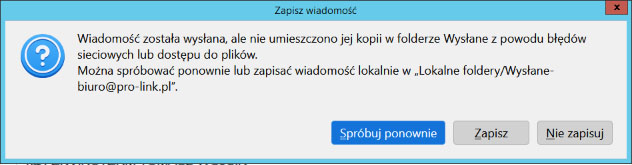
Podczas wysyłania e-maili w Mozilla Thunderbird możesz natknąć się na komunikat:
Wiadomość została wysłana, ale nie umieszczono jej kopii w folderze Wysłane z powodu błędów sieciowych lub dostępu do plików.
Można spróbować ponownie lub zapisać wiadomość lokalnie w „Lokalne foldery/Wysłane-biuro@pro-link.pl”.
Program sugeruje wtedy zapis wiadomości lokalnie w Lokalne foldery/Wysłane [adres email].
Najczęstszą przyczyną tego problemu nie jest sama sieć, ale nieprawidłowo wskazany folder „Wysłane” na serwerze IMAP.
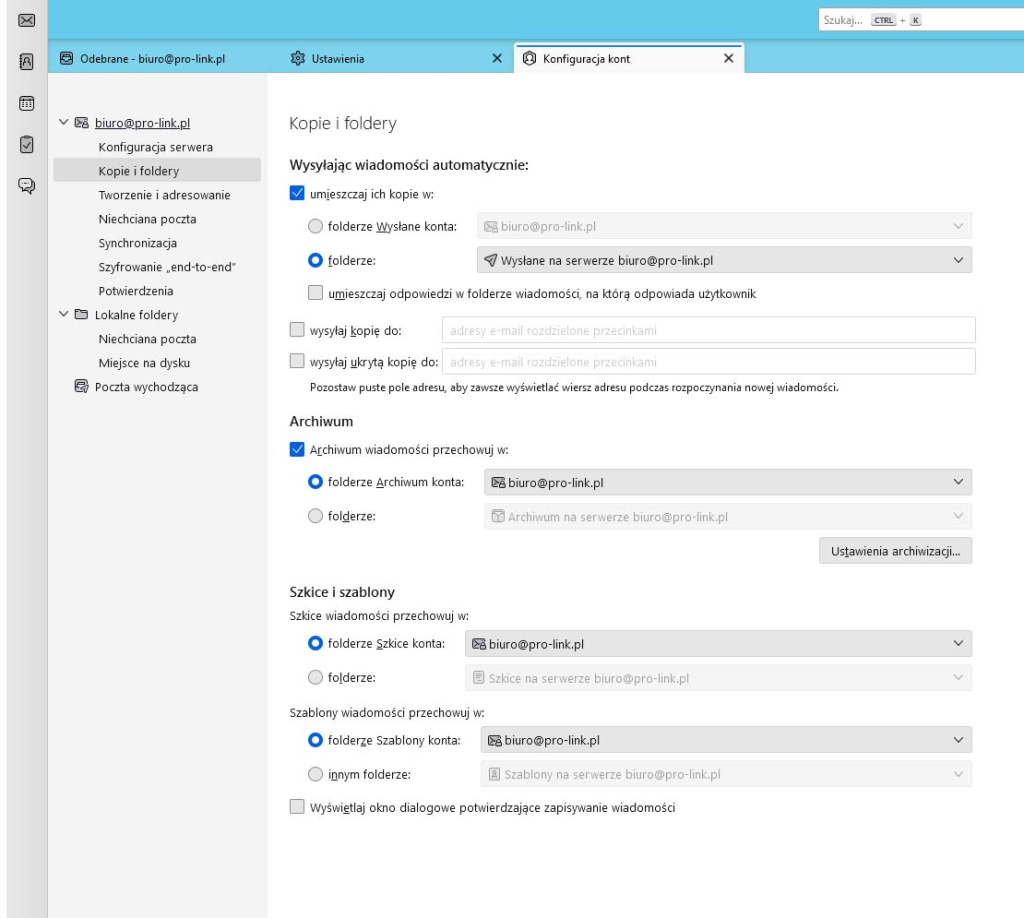
Poniżej pokazuję, jak poprawnie ustawić folder – dokładnie tak, jak na załączonym screenie.
Dlaczego pojawia się ten błąd?
Krok 3. (Opcjonalnie) Sprawdź Archiwum i Szkice
Dla spójności warto też ustawić:
- Archiwum wiadomości przechowuj w: → Archiwum konta (IMAP)
- Szkice przechowuj w: → Szkice konta (IMAP)
Dzięki temu:
- cała poczta jest zsynchronizowana
- wiadomości są widoczne na innych urządzeniach (telefon, webmail)
Po zapisaniu zmian
- Kliknij OK
- Zamknij i ponownie uruchom Thunderbird
- Wyślij testową wiadomość
Jeżeli wszystko jest poprawnie ustawione:
- błąd nie pojawi się ponownie
- kopia maila trafi do folderu Wysłane na serwerze
- wiadomość będzie widoczna także w webmailu
Podsumowanie
Komunikat o braku kopii w folderze „Wysłane” w Thunderbirdzie:
- nie oznacza, że mail się nie wysłał
- oznacza błędnie wskazany folder IMAP
Rozwiązanie jest proste:
Ustaw zapisywanie kopii w folderze „Wysłane” na serwerze, a nie lokalnie.
To jedna z najczęstszych i najbardziej mylących konfiguracji w Thunderbirdzie – a jednocześnie jedna z najłatwiejszych do naprawienia.