Jak zmienić widok wiadomości w Thunderbird?
Klienci pocztowi typu desktop wciąż mają sporą przewagę nad webmailami – są szybsze, wygodniejsze i dają większą kontrolę nad wyglądem skrzynki. Jednym z najpopularniejszych programów tego typu jest Mozilla Thunderbird, który pozwala dopasować układ paneli i listy wiadomości do sposobu pracy użytkownika. W tym artykule pokazujemy, jak działają najważniejsze układy oraz jak przełączyć widok na tabelę.
Widok pionowy (Vertical View)
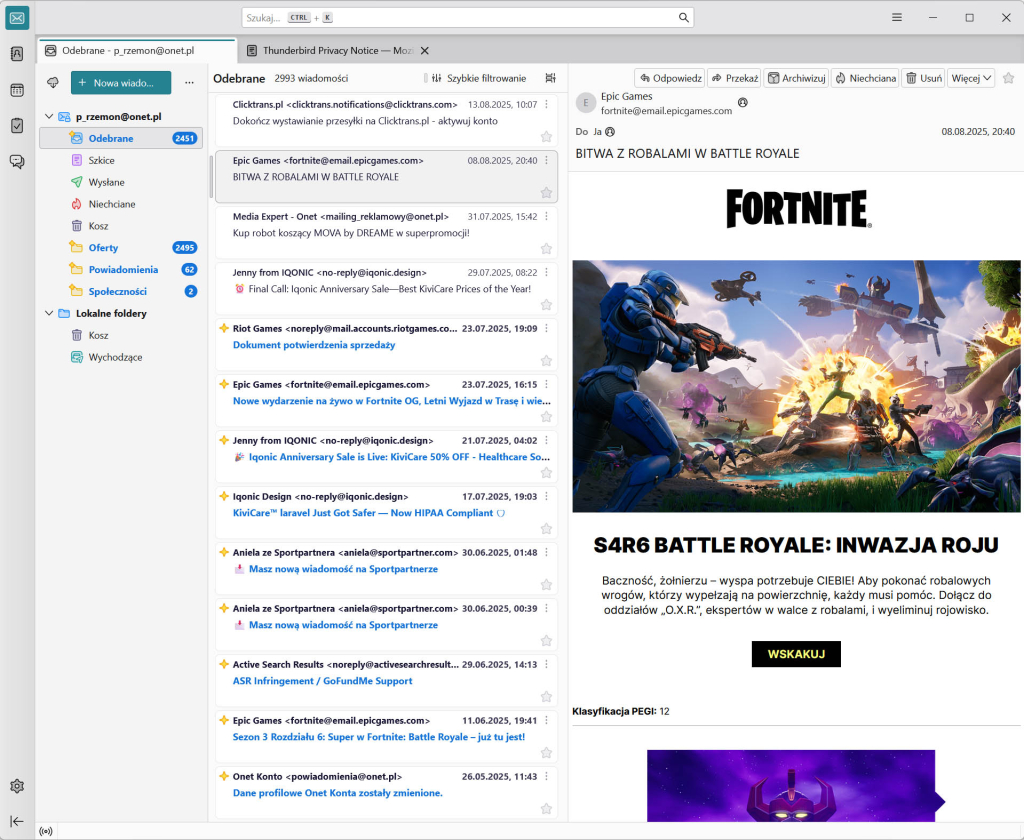
To obecnie najczęściej używany układ w Thunderbirdzie.
- Lista wiadomości znajduje się po lewej stronie okna.
- Podgląd treści wiadomości wyświetlany jest po prawej stronie.
- Widok świetnie sprawdza się na szerokich monitorach (FullHD, 2K, 4K).
Kiedy warto użyć?
Widok pionowy polecany jest osobom, które pracują z dużą liczbą maili i mają szeroki ekran – np. w firmach, działach IT, helpdesku czy obsłudze klienta.
Widok szeroki (Wide View)
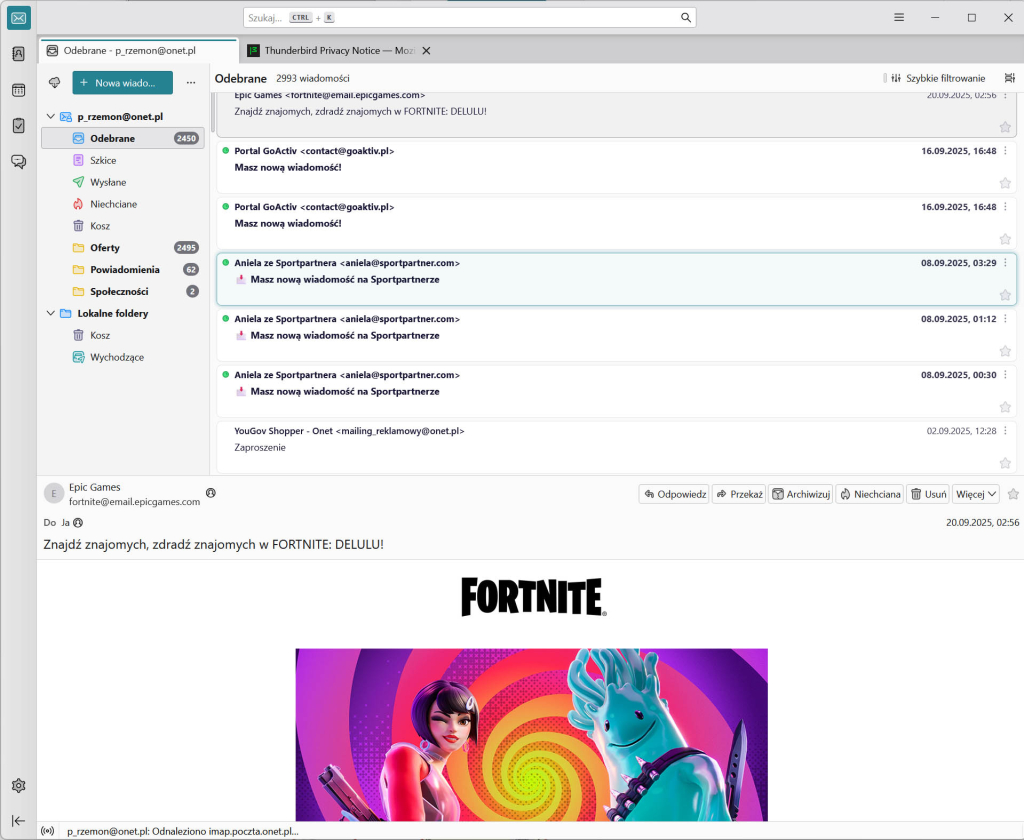
Widok szeroki to kompromis między klasycznym a pionowym układem.
- Panel folderów znajduje się po lewej stronie.
- Lista wiadomości wyświetlana jest na górze, na całej szerokości okna.
- Podgląd wiadomości znajduje się poniżej listy.
Kiedy warto użyć?
Ten układ dobrze sprawdza się na laptopach oraz ekranach o mniejszej szerokości, gdzie trudno wygospodarować dużo miejsca na podgląd po prawej stronie.
Widok klasyczny (Classic View)
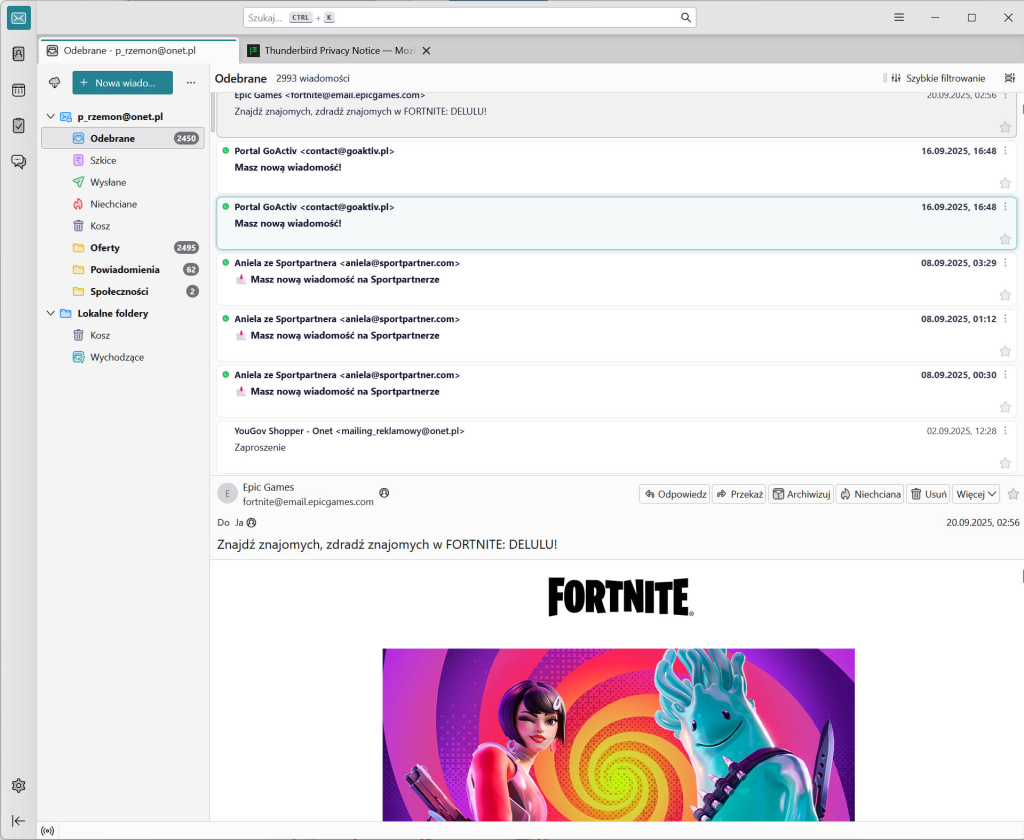
Widok klasyczny przypomina układ znany z dawnych klientów pocztowych, takich jak Outlook Express czy Windows Mail.
- Foldery po lewej stronie okna.
- Lista wiadomości po prawej, w górnej części.
- Podgląd wiadomości na dole, pod listą.
Zalety:
- czytelny, tradycyjny układ, który nie zaskoczy użytkowników przyzwyczajonych do starszych programów,
- wygodne przeglądanie dużej liczby nagłówków wiadomości jedna pod drugą.
Widok tabeli (Table View) – maksymalnie czytelna lista wiadomości
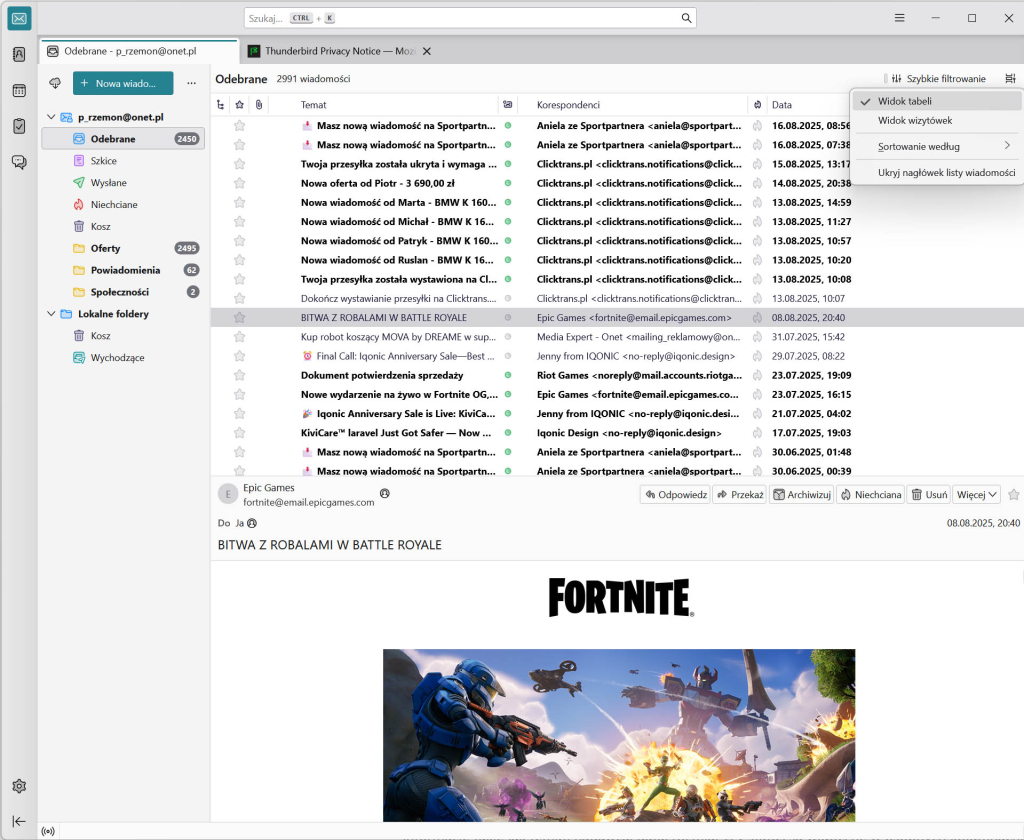
Widok tabelaryczny pokazuje wiadomości w formie przejrzystej tabeli – podobnie jak w arkuszu kalkulacyjnym:
- każda wiadomość to jeden wiersz,
- informacje takie jak temat, nadawca, data, rozmiar czy status są widoczne w osobnych kolumnach,
- kolumny można dowolnie włączać, wyłączać i zmieniać ich kolejność.

Jak włączyć widok tabelaryczny w Thunderbirdzie?
Metoda 1 – menu Widok
- Uruchom program Mozilla Thunderbird.
- Przejdź do górnego menu i wybierz: Widok → Układ.
- Zaznacz opcję Widok tabelaryczny (Table View).
Po wybraniu tej opcji lista wiadomości zmieni się na klasyczny widok z kolumnami – tematem, nadawcą, datą i innymi parametrami.
Metoda 2 – ikona zmiany układu
- Nad listą wiadomości (zwykle po prawej stronie paska narzędzi) znajdź ikonę zmiany układu widoku.
- Kliknij ikonę i z rozwijanego menu wybierz Table lub Widok tabelaryczny.
Jak przełączać widoki: pionowy, szeroki i klasyczny?
Zmiana układu paneli w Thunderbirdzie jest bardzo prosta i dostępna z jednego miejsca:
- Otwórz Thunderbirda.
- Z górnego menu wybierz: Widok → Układ.
- Następnie wybierz interesujący Cię tryb:
- Pionowy (Vertical View),
- Szeroki (Wide View),
- Klasyczny (Classic View).
Zmiana widoku działa od razu – bez restartu programu czy dodatkowych ustawień.
Podsumowanie
Thunderbird daje dużą swobodę w dopasowaniu wyglądu skrzynki pocztowej do preferencji użytkownika. W kilka sekund możesz przełączyć się między różnymi układami:
- Widok pionowy – idealny na szerokie monitory i intensywną pracę z mailami.
- Widok szeroki – wygodny na laptopach i ekranach o mniejszej szerokości.
- Widok klasyczny – znany, tradycyjny układ z podglądem na dole.
- Widok tabelaryczny – maksymalnie przejrzysta lista wiadomości w formie tabeli.
Dobrze dobrany widok znacząco przyspiesza pracę z pocztą, poprawia czytelność i pomaga utrzymać porządek w skrzynce odbiorczej – zarówno w domu, jak i w firmie.